
※本サイトで紹介している商品・サービス等の外部リンクには、アフィリエイト広告が含まれる場合があります。
こんにちは、グレぴよです!
 営業マン太郎
自分の好きなイラストを3Dプリンターで印刷するために、グレぴよがおすすめしてた生成AI「Tripo AI」で3Dモデルを作ろうとしたんだけど、「Tripo Studio」の使い方がよく分からないよ…
 グレぴよ
グレぴよ多機能で便利だけど、代わりに初見だと難しく感じるよね。初心者向けにわかりやすく解説します!
「3Dプリンターで印刷するための3Dモデルを作成したい」
「自分の描いたイラストを3Dにしたい」
そんな悩みを抱えるクリエイターの間で、今もっとも注目されているAIツールが「Tripo AI」です。
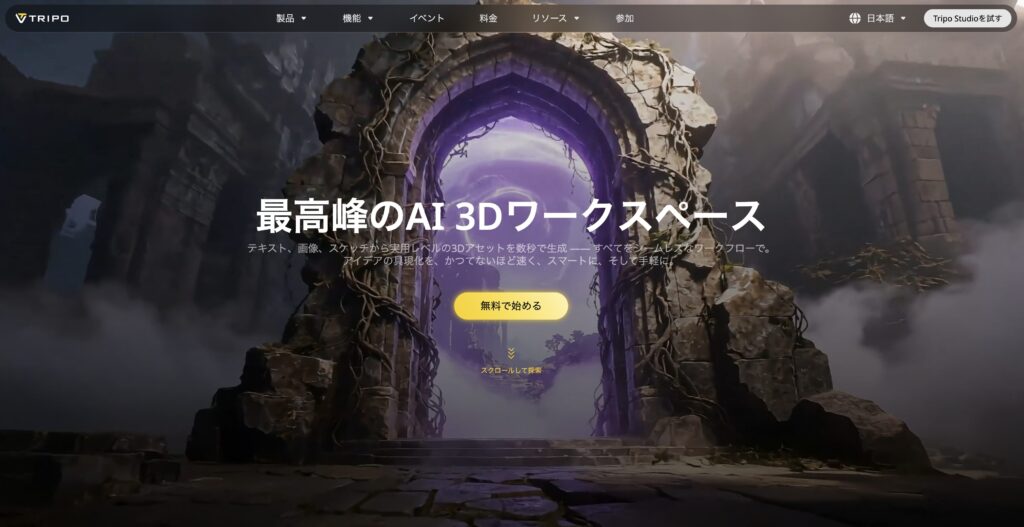
「Tripo AI」は、生成AIの力を使って簡単に3Dコンテンツを作成できるWebツールです。
これまで数時間〜数日かかっていた3Dモデリング作業が、このツールを使うとわずか10秒程度で完了します。
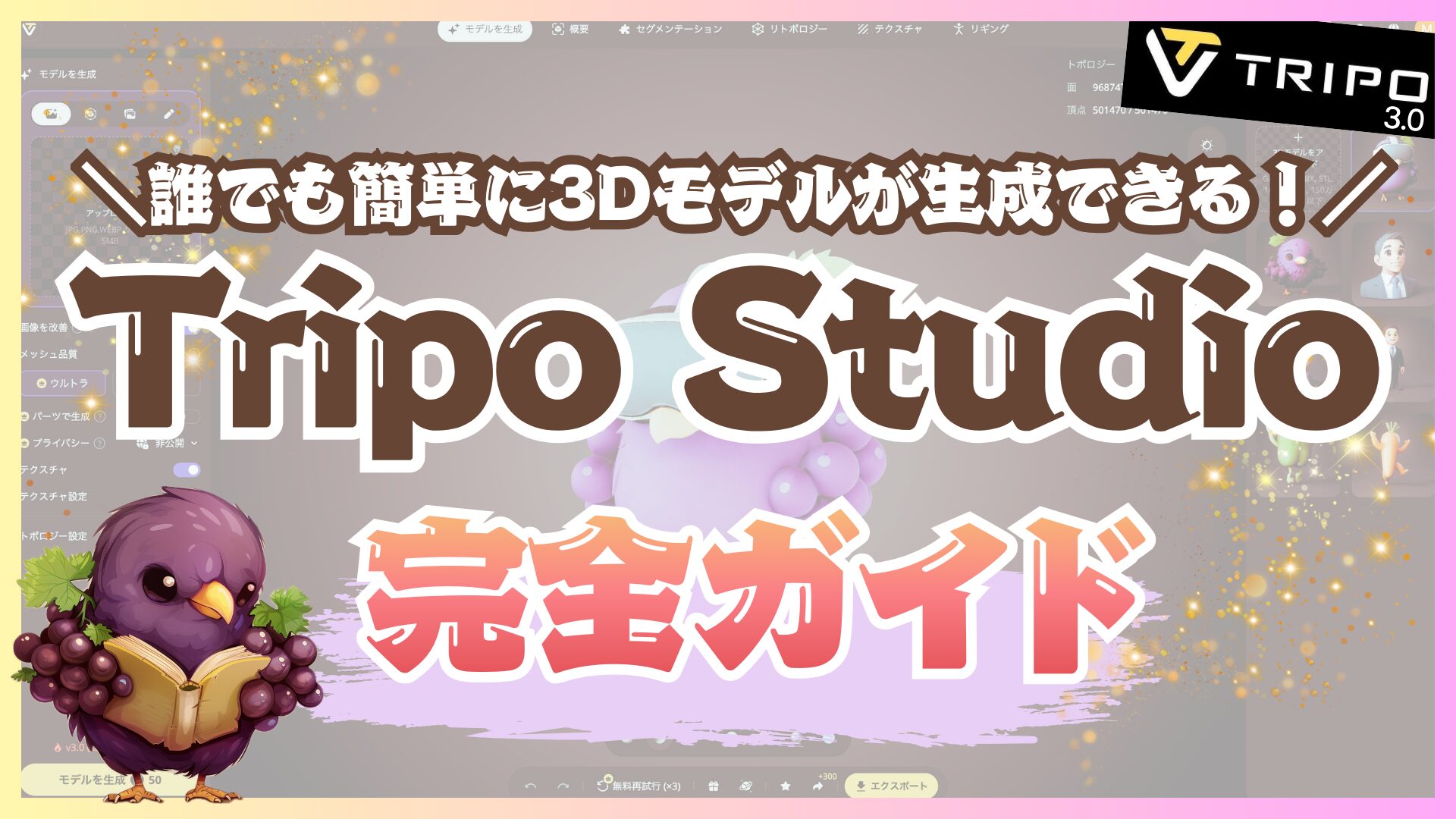
グレぴよこの記事では「Tripo Studioの使い方」と「Tripo AI (-version 3.0) の有料版を購入したレビュー」を紹介します!
\ 初心者でも3Dモデリングが楽しくなる! /

 営業マン太郎
Tripo AIについては、過去のバージョンも解説されてるよ! 興味がある方は、是非参考にしてみてください!
「Tripo AI (-version 2.0)」を無料版で試してみたレビュー記事はこちら👇
「Tripo AI (-version 2.5)」の有料版を購入したレビュー記事はこちら👇
- Tripo Studioの使い方【完全版】
- Tripo AI (-version 3.0) の有料版レビュー
- 無料版と有料版の違い

「Tripo Studio」や「Tripo 3.0」って何?
最初に、初めてTripo AIを使用する人が混同しやすい用語を整理しておきます。
グレぴよつまり「Tripo Studio」というWebツールを使って、最新の「Tripo 3.0」モードで3Dモデルを生成する、という仕組みだよ!
ここが凄い!「Tripo 2.5」から「Tripo 3.0」への進化ポイント
「以前使ってみたけど、形が崩れて微妙だった……」という方もいるかもしれません。しかし、旧バージョン(v2.0 / v2.5)と最新のv3.0は、もはや別物と言えるほど進化しています。
具体的な違いを比較表にまとめました👇
| 比較項目 | Tripo 2.0 / 2.5(旧版) | Tripo 3.0(最新版) |
| 形状の整合性 | 複雑なポーズだと手足が融合したり、破綻しやすかった。 | 構造理解力が大幅アップ。指先や分離したパーツ(武器と手など)もきれいに造形される。 |
| テクスチャ(表面) | 少しぼやけた印象になることがあった。 | 8K対応レベルの高精細さ。PBR(物理ベースレンダリング)に近いリアルな質感を再現。 |
| リギング(骨組み) | 非対応(ただの置物としての3Dモデル)。 | 自動リギング対応。生成後すぐにMixamoやUnityで動かせるボーンが入る。 |
| 生成速度 | 早いが、試行錯誤が必要。 | 精度が高いため「一発OK」の確率が上がり、結果的に大幅な時短。 |
最大の進化は「構造の理解」です。
例えば「剣を持った戦士」を生成する場合、以前は剣と腕が溶接されたようにくっついてしまうことがありました。しかし、Tripo 3.0では「手」と「剣」を別の物体として認識し、空間的な隙間まで再現してくれます。
グレぴよ以前は気に入った3Dモデルが生成されるまで、同じプロンプトで何度も生成を試していたけど、Tripo 3.0ではその回数が圧倒的に減少したよ! 時代の進化を感じます!
営業マン太郎別の物体や部位を理解して、違和感ないように3D生成してくれるのは大きな進化だよね!
「Tripo Studio」の始め方・登録手順
Tripo Studioはブラウザベースのツールであり、ハイスペックなPCは不要です。スマホからでも利用できます。
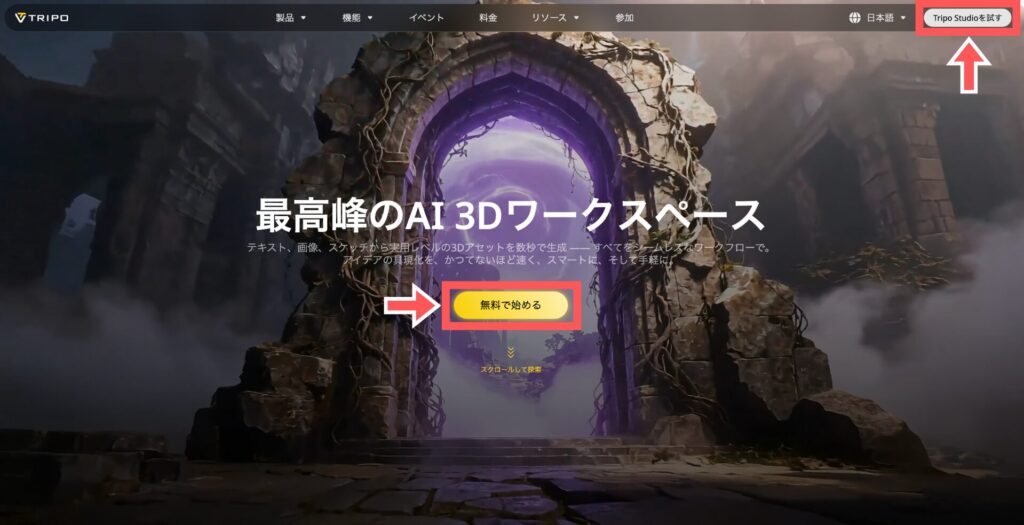
- まずは Tripo Studio公式サイト にアクセスします。
- 画面右上の「Tripo Studioを試す」または画面中央の「無料で始める」をクリックして、ホーム画面へ移動しましょう。
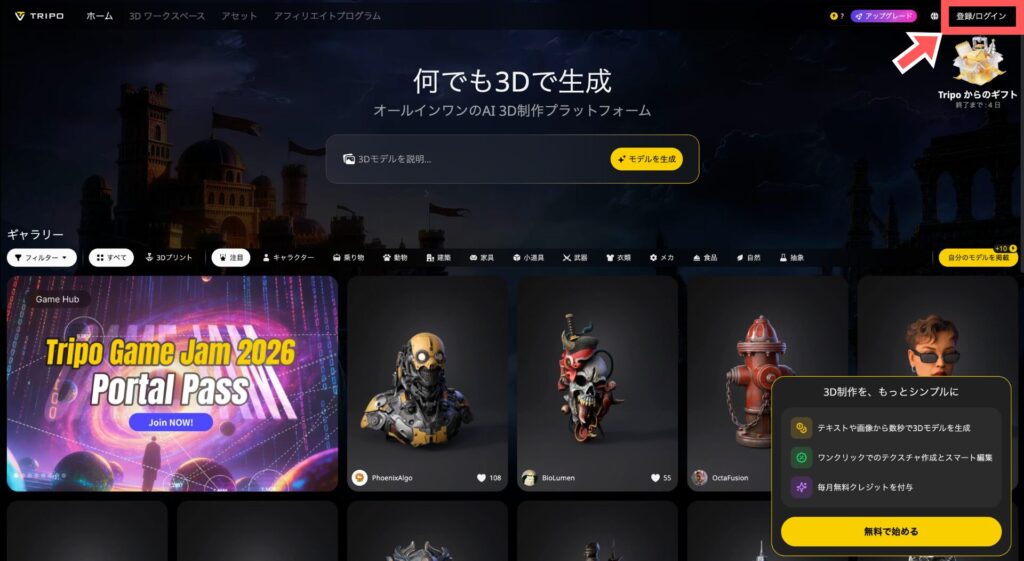
- 画面右上の「登録/ログイン」をクリックして、アカウントを作成します。
- Googleアカウントでのサインインが一番簡単でおすすめです。
 営業マン太郎
登録するだけで600クレジットがもらえたよ!この無料クレジット分だけでもかなり遊べそう!
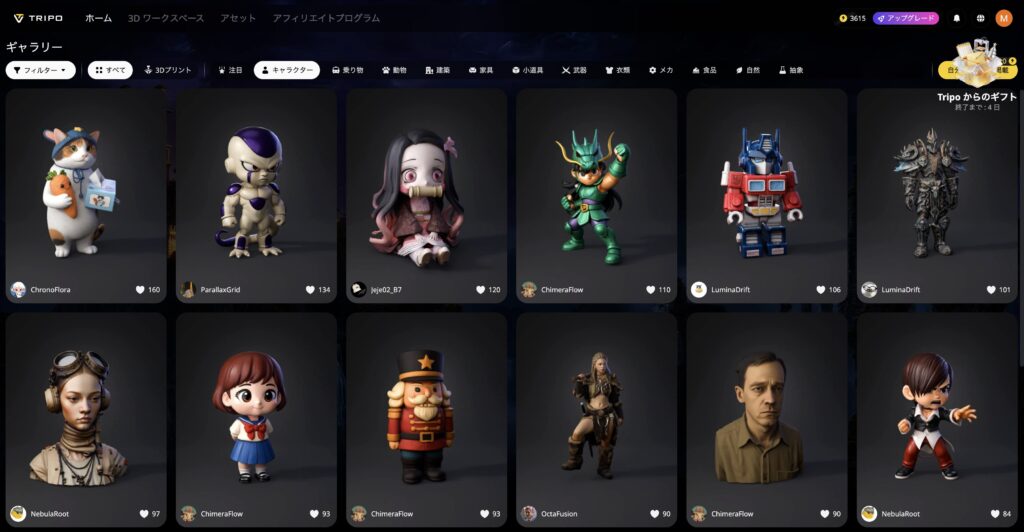
ホーム画面下部には「ギャラリー」があり、他ユーザーが作成・公開した作品を閲覧することができます。
 グレぴよ
グレぴよ禰󠄀豆子かわいい〜
【基本の使い方①】テキストから3D生成(Text to 3D)
それでは、実際にTripo Studioで3Dモデルを生成していきます。まずは、テキスト(プロンプト)だけで3Dモデルを作成してみます。
方法①:ホーム画面から生成
最もシンプルな生成方法です。
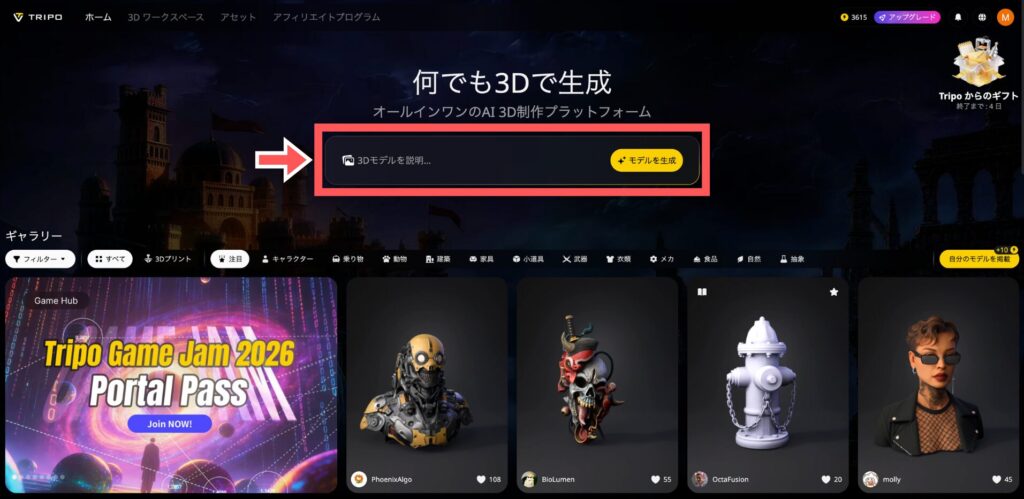
ホーム画面中央の検索窓に、生成したいモデルの概要(プロンプト)を記入して、「モデルを生成」をクリックするだけです。
 グレぴよ
グレぴよプロンプトは日本語でも全く問題ないけど、念のため英語での記入を推奨するよ! 少しでも精度が高くなった方が嬉しいからね。
今回は、生成AI「gemini」と相談して、「テンションの高いニンジン」の英語プロンプトを下記のように作成してもらいました。
A realistic carrot with human arms and legs, dancing energetically, funny pose, photorealistic texture of a carrot, high detail, surreal art style.✅ 生成された3Dモデルはこちら↓(ドラッグして回してみてね)
営業マン太郎すごい! 確かにテンション高い!笑
グレぴよ偽りなく、1回目の生成結果を載せたよ! 何度も生成トライすることなくこのクオリティが生成されるってすごいよね✨
方法②:3Dワークスペースから生成
Tripo Studioの操作に慣れてくると、この方法が最も使い勝手良いです◎
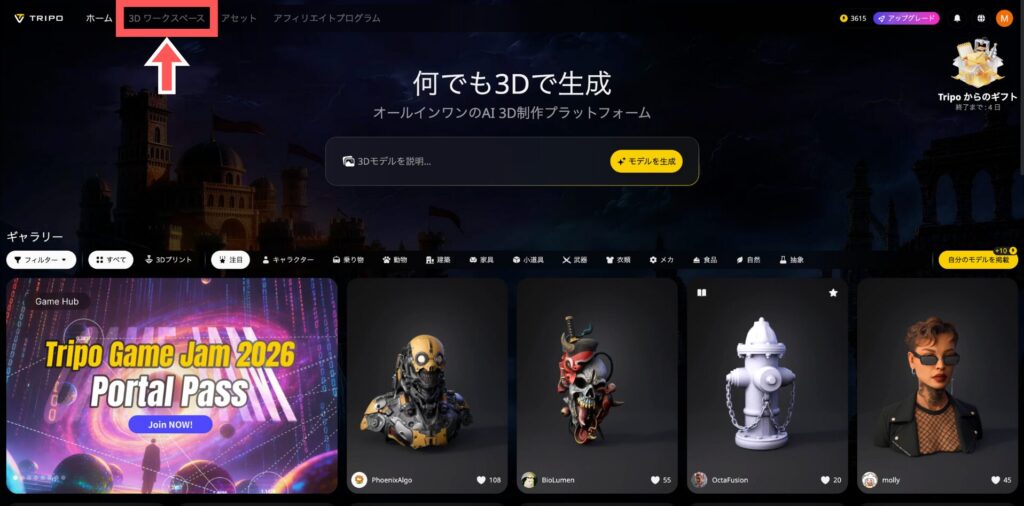
まずは、画面左上の「3Dワークスペース」をクリックして、編集画面に移動します。
編集画面の左側で、生成したいモデルの概要(プロンプト)など詳細をインプットしていきます。
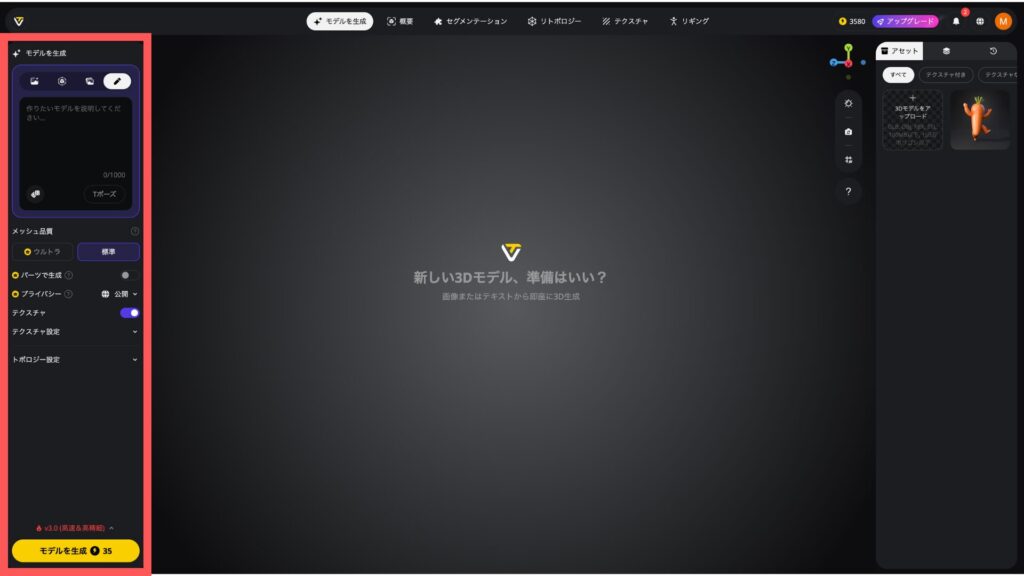
Tripo Studioでは、下記4つの入力方法があります。
- 単一画像アップロード:参照画像がある場合(1枚のみ)
- マルチビュー画像アップロード:複数アングルの参照画像がある場合(前後左右の4枚以内)
- 複数画像アップロード:複数の参照画像をまとめてアップロードする場合(最大10枚)
- テキスト入力:参照画像が無く、アイディアを言葉で表現したい場合
グレぴよこの章では、④テキスト入力 で生成していきます!
次は、「テンションの高いピーマン」の英語プロンプトをgeminiで作成してもらい、テキスト入力欄へインプットしました。
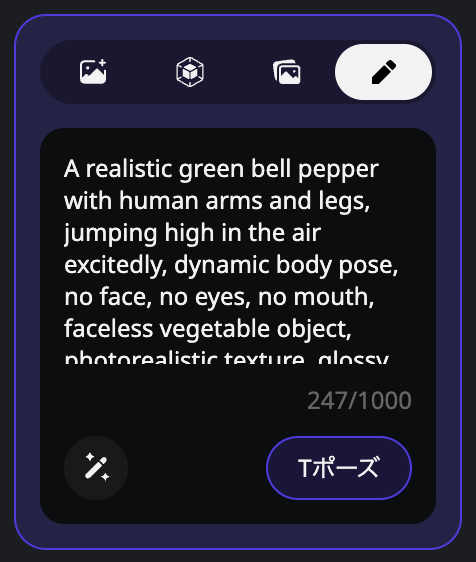
A realistic green bell pepper with human arms and legs, jumping high in the air excitedly, dynamic body pose, no face, no eyes, no mouth, faceless vegetable object, photorealistic texture, glossy green skin, high detail, bizarre surreal art style.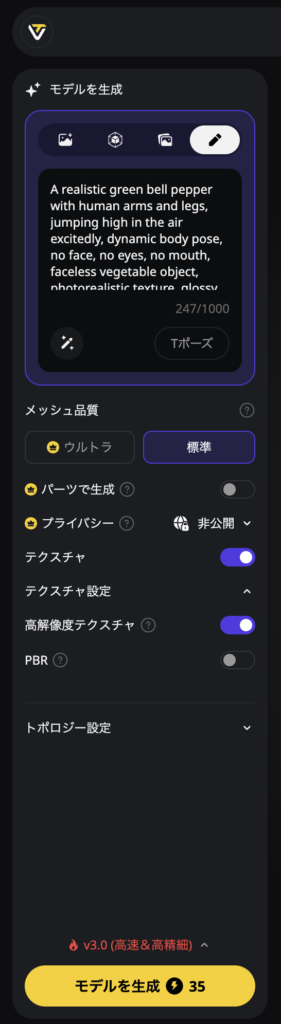 グレぴよ
グレぴよ王冠👑マークは、有料プラン限定の機能だよ! 僕は有料ユーザーなので、使用感をレビューしていきます!
3Dワークスペースでは、プロンプト以外にも様々なオプション設定を調整することができます。
- アニメーション用途であれば「Tポーズ」オプションを「オン」にすることをオススメします。「オン」にすると、生成されるキャラクターのポーズがT型(直立で手を左右に広げた状態)になり、リギングと言われる3Dモデルに動きをつける作業が楽になります。通常用途であれば、「オフ」で問題ありません。
⇒今回は「オフ」で実行
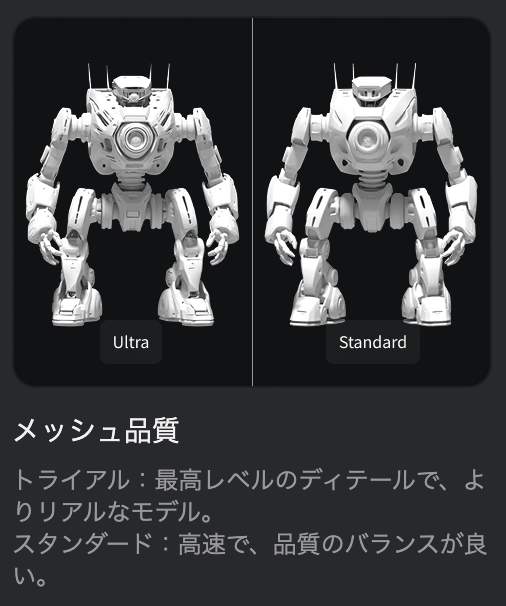
- 「メッシュ品質」は、3Dモデルの表面ディテールのクオリティに影響が生じます。「ウルトラ」で実行した方が品質は高まりますが、モデル生成時に消費するクレジット量が増えます(+15クレジット👑)。先ほどのニンジンは「標準」で実行しました。
⇒今回は「標準」で実行
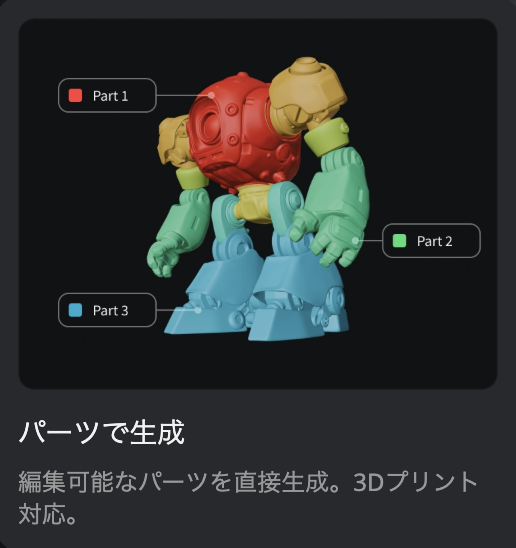
- 「パーツで生成」は、部位ごとに別パーツとして認識した上で3Dモデルを生成してくれるオプションです。3Dプリンターでパーツごとに分けて印刷したり、パーツごとに3Dモデルを微修正したりなど、非常に使い勝手が良いです。追加でクレジットを多めに消費するため、目的に応じて選択してください(+30クレジット👑)。
⇒今回は「オフ」で実行
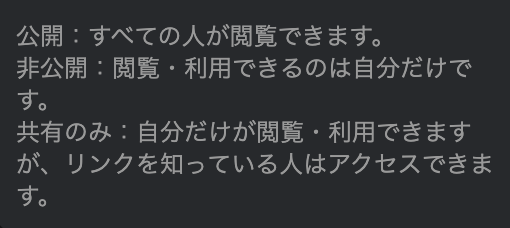
- 「プライバシー」では、生成した3Dモデルの公開範囲を決められます。
公開:すべての人が閲覧可能
非公開👑:閲覧・利用できるのは自分だけ
共有のみ👑:閲覧・利用できるのは自分+リンクを知っている人
⇒今回は「非公開」で実行
- 「テクスチャ」では、生成した3Dモデルに色を付けることができます(+10クレジット)。高解像度テクスチャもオンにすると、よりクオリティの高い着色モデルが生成されます(+20クレジット)。PBR(物理ベースレンダリング)は、光の反射を再現してリアルな質感を表現する手法です(+5クレジット)。オフにすると単色の3Dモデルが生成されます。
⇒今回は「高解像度テクスチャ」で実行
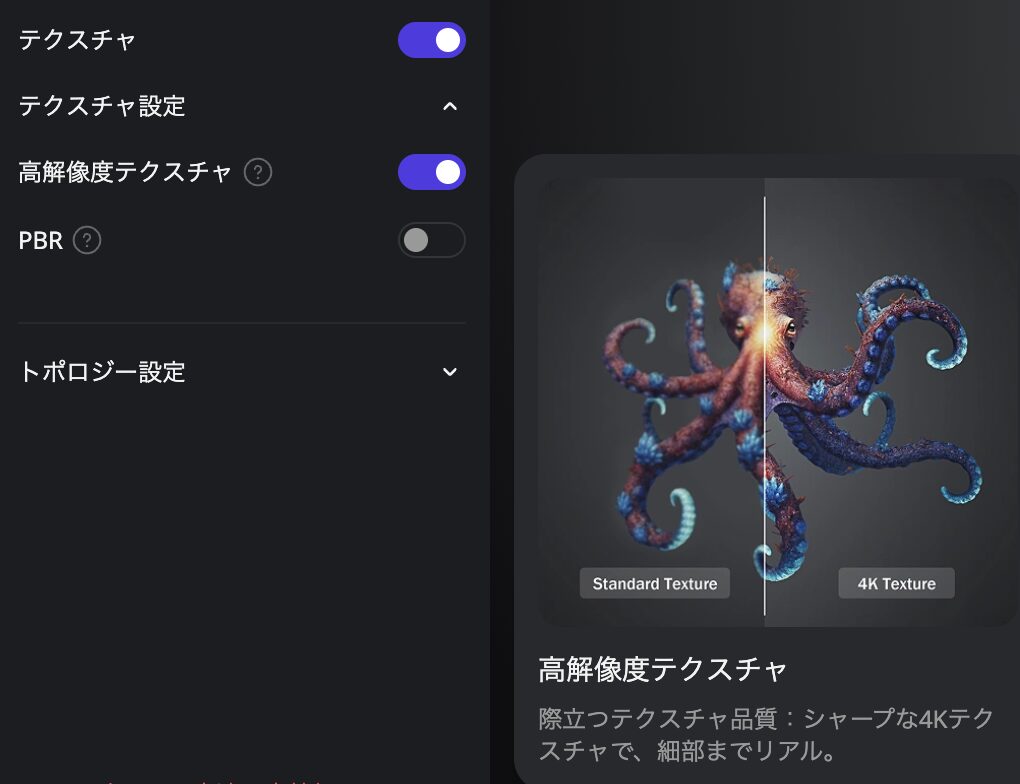
- 最後にTripo AIのバージョンを「v3.0」、「v2.5」、「v2.0」から選択できます。
⇒バージョンは「Tripo 3.0」一択です!
✅ 生成された3Dモデルはこちら↓(ドラッグして回してみてね)
営業マン太郎おぉ〜! ピーマンもテンション高いね!笑
グレぴよオプション項目が多くて難しそうに見えるかもだけど、とりあえずデフォルト設定で出力してみたらいいよ! 使っているうちに慣れてくると思います!
【基本の使い方②】画像から3D生成(Image to 3D)
Tripo Studioの真骨頂は、画像から3Dモデルを生成する機能です。
手持ちのイラストや写真をアップロードするだけで、簡単に3Dモデルを作成できます。
グレぴよ4つの入力方法のうち、3つを画像入力が占めているね! まずは ①単一画像アップロード から試してみます!
- 単一画像アップロード:参照画像がある場合(1枚のみ)
- マルチビュー画像アップロード:複数アングルの参照画像がある場合(前後左右の4枚以内)
- 複数画像アップロード:複数の参照画像をまとめてアップロードする場合(最大10枚)
- テキスト入力:参照画像が無く、アイディアを言葉で表現したい場合
方法①:単一画像アップロード
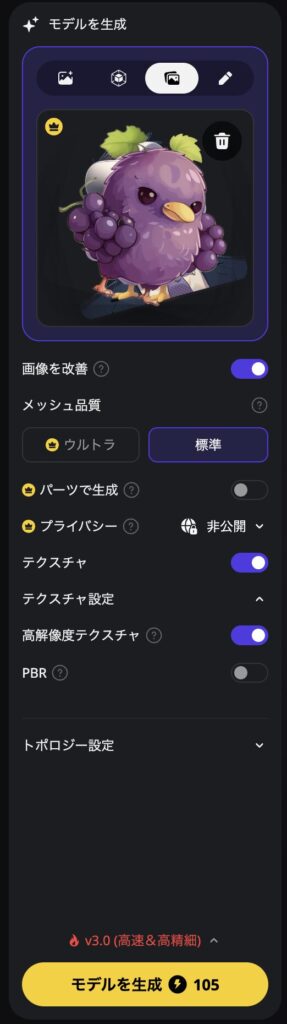
まずはTripo Studioの3Dワークスペース左側スペースに、「営業マン太郎」の単一画像イラストをアップロードしました。設定詳細は下記の通りです。
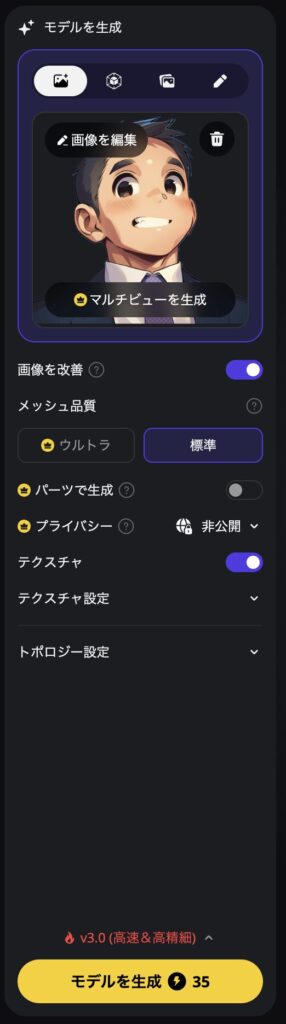 営業マン太郎
わぁ! 僕が3Dモデルになるのか! 楽しみです!
- 「画像を改善」をオンにすると、画像中で3Dモデル化に失敗しそうな部分を自動で最適化してくれます。全体の一貫性を保ったまま調整してくれるため、3Dモデリングの失敗回数を減らすことができます。
⇒今回は、比較目的で「オン」と「オフ」の両方を実行
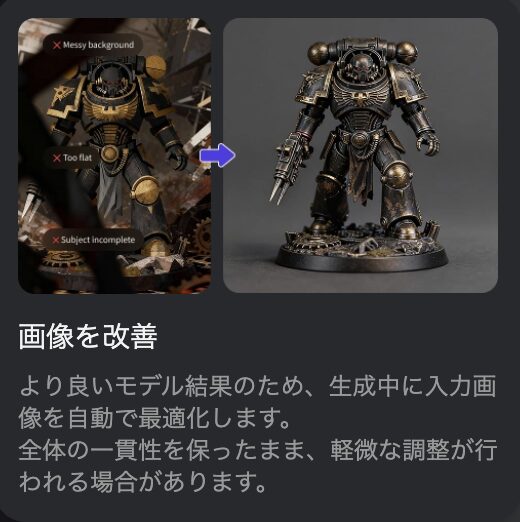
「画像を改善」をオンにした場合
✅ 生成された3Dモデルはこちら↓ (ドラッグして回してみてね)
営業マン太郎おぉ〜! 僕じゃん!
いい感じで嬉しいよ〜!
「画像を改善」をオフにした場合
✅ 生成された3Dモデルはこちら↓ (ドラッグして回してみてね)
 営業マン太郎
ひえぇ。ホラーのような僕が生成されてしまった…。でも右斜め前からの角度で見ると、元画像にそっくりだ!!
グレぴよ元画像をそのまま再現しようとしてるのは伝わるよね! 目的に応じて使い分けることにはなると思うけど、基本的には「画像を改善」をオンにする方が失敗が減るのでおすすめです!
方法②:マルチビュー画像アップロード
単一画像をアップロードした際に表示される「マルチビューを生成👑」をクリックすると、AI が前後左右の4方向から見たイラストを生成してくれます。
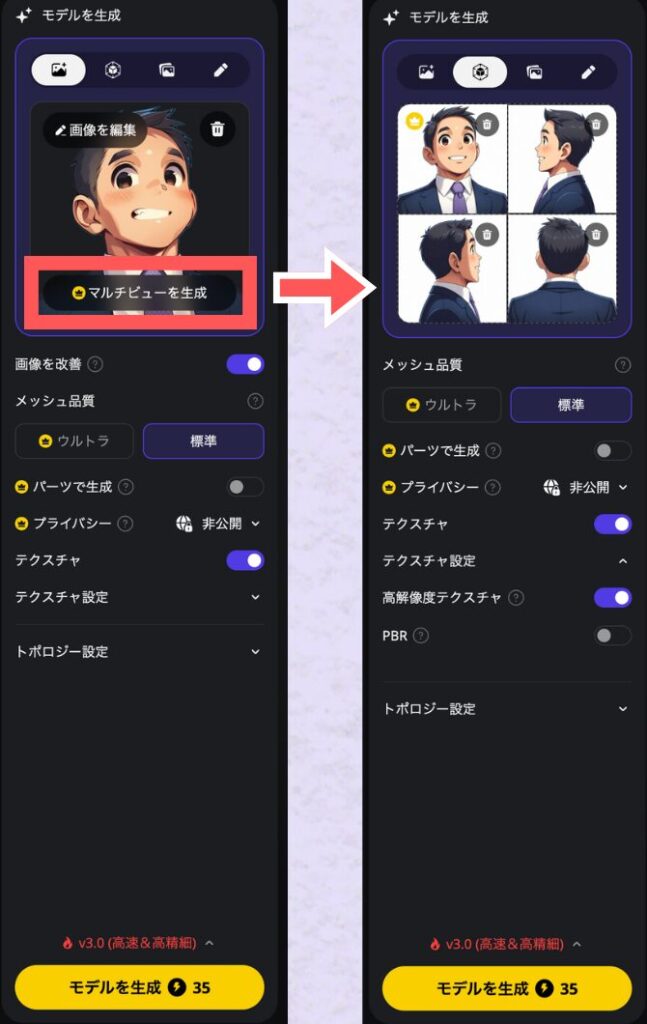 グレぴよ
グレぴよ自分で4方向の写真を持っている場合は、手動でアップロードしてもOKだよ!
営業マン太郎実物のフィギュアやぬいぐるみ等を3Dモデリングしたい場合は、自分で4方向の写真を撮って、アップロードすればいいんだね!
ちなみに、マルチビュー画像モードでは、「画像を改善」ボタンが表示されませんでした。
✅ 生成された3Dモデルはこちら↓ (ドラッグして回してみてね)※出力条件は上の画像を参照
営業マン太郎なんだか綺麗で爽やかな僕が生成されたよ! AIが配慮してくれたのかな✨
グレぴようんきっとそうだよ(適当)
方法③:複数画像アップロード
一言でいうと、とにかく数をこなしたい時に使います。
例えば、3Dモデル化したい画像が50枚ある場合、1つずつアップロードして生成ボタンを押すのは苦行です。この機能を使えば、画像を最大10枚まとめて放り込むだけで、他の作業をしている間に10個の3Dモデルを完成させておくことができます。
グレぴよ「質」より「量」を重視して、沢山3Dモデリングを回したい時に重宝する機能だね!
 営業マン太郎
なるほど! いろんな使い方ができるんだね!
【基本の使い方③】生成した3Dモデルの後編集
3Dモデリングの開始時に、様々なオプション設定の項目がありましたが、生成後の3Dモデルに対して後からオプション設定を追加することも可能です。
(A)セグメンテーション
「セグメンテーション」は、3Dモデルを部位ごとに別パーツとして分割してくれるオプションです。
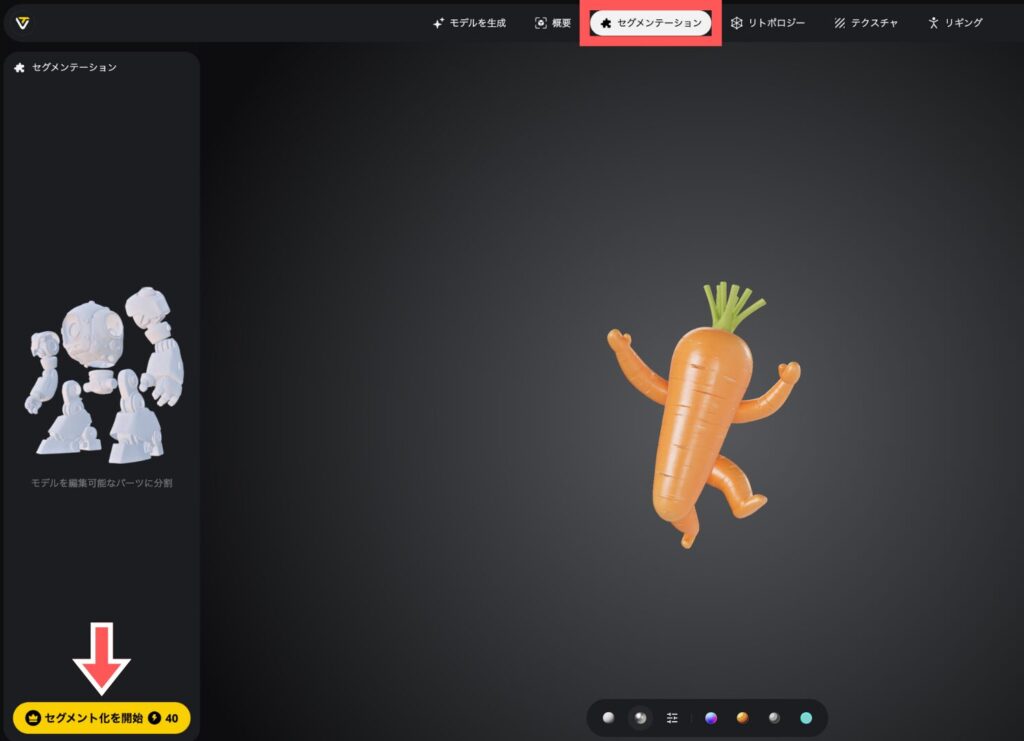
「セグメント化を開始」をクリックした結果はこちら↓
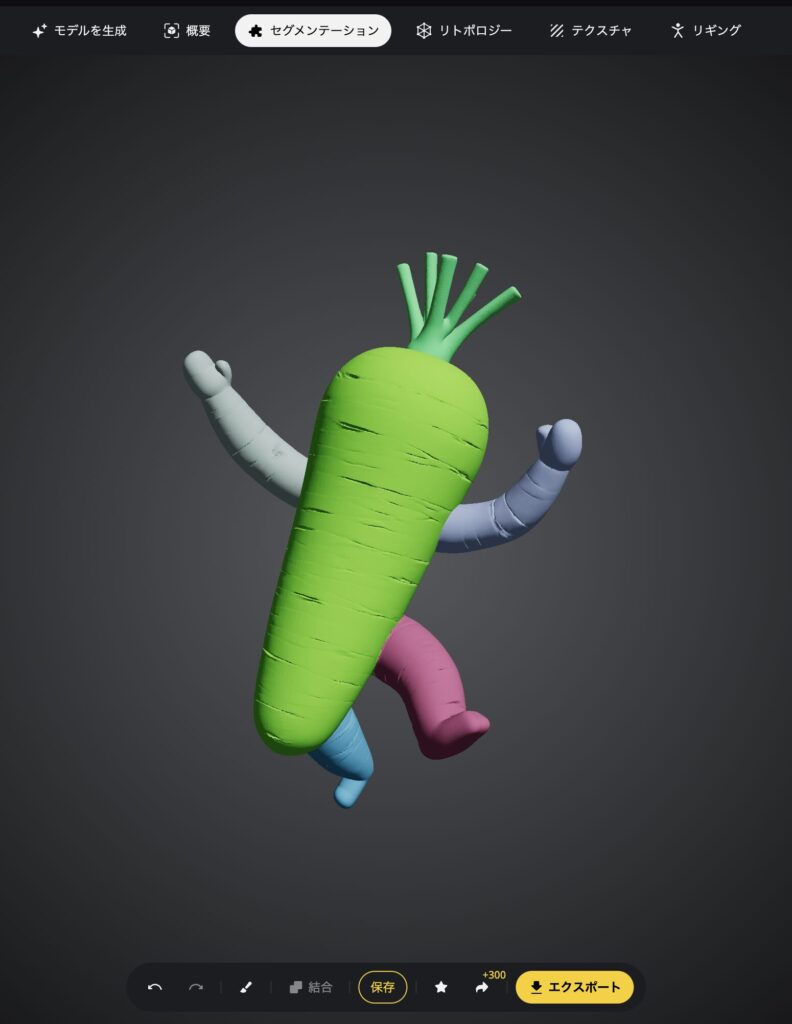
ニンジンの「胴体、右手、左手、右足、左足、葉っぱ」を別部位として認識し、各パーツへと分割してくれました。
グレぴよ3Dプリンターでパーツごとに印刷したい方へ、オススメの機能です!
営業マン太郎3D生成時は+30クレジットだったのに、後編集でセグメント化する場合は+40クレジットなんだね。どうせセグメント化するなら最初から実行しておいた方がお得、と覚えておきます!
(B)テクスチャ
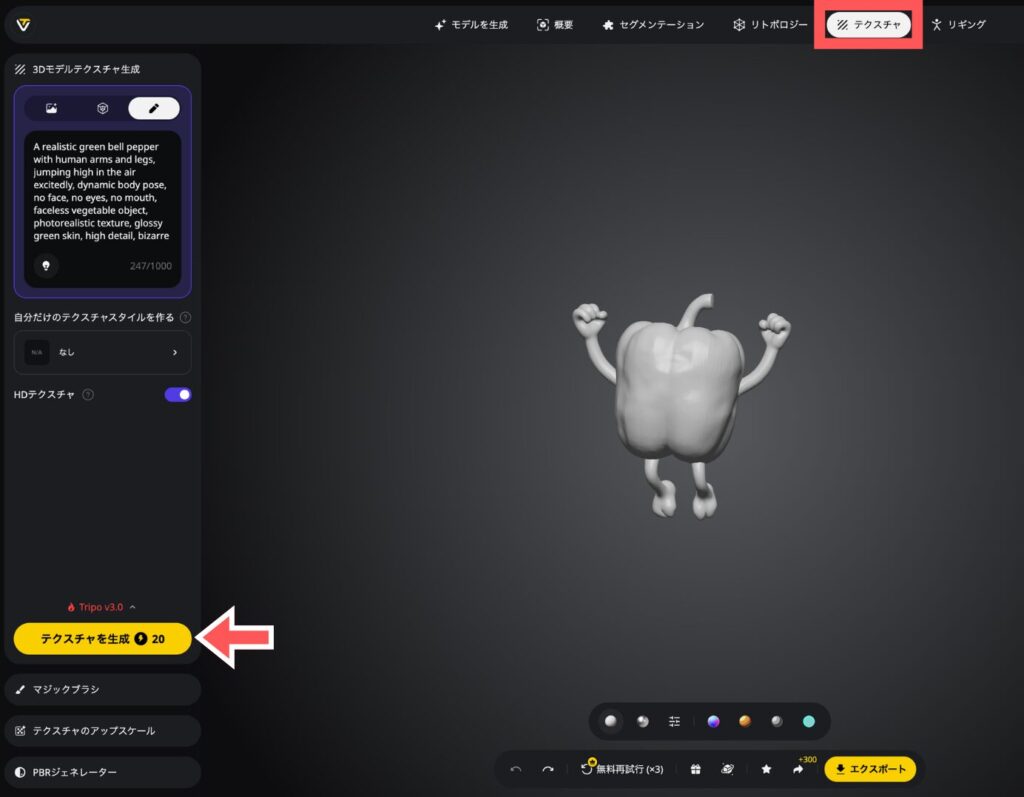
「テクスチャ」は、生成した3Dモデルに色を付ける作業のことです。
 グレぴよ
グレぴよ3D生成時に「テクスチャ」をオンにしていなかった場合は単色で出力されるので、この工程で後から色を付けてください!
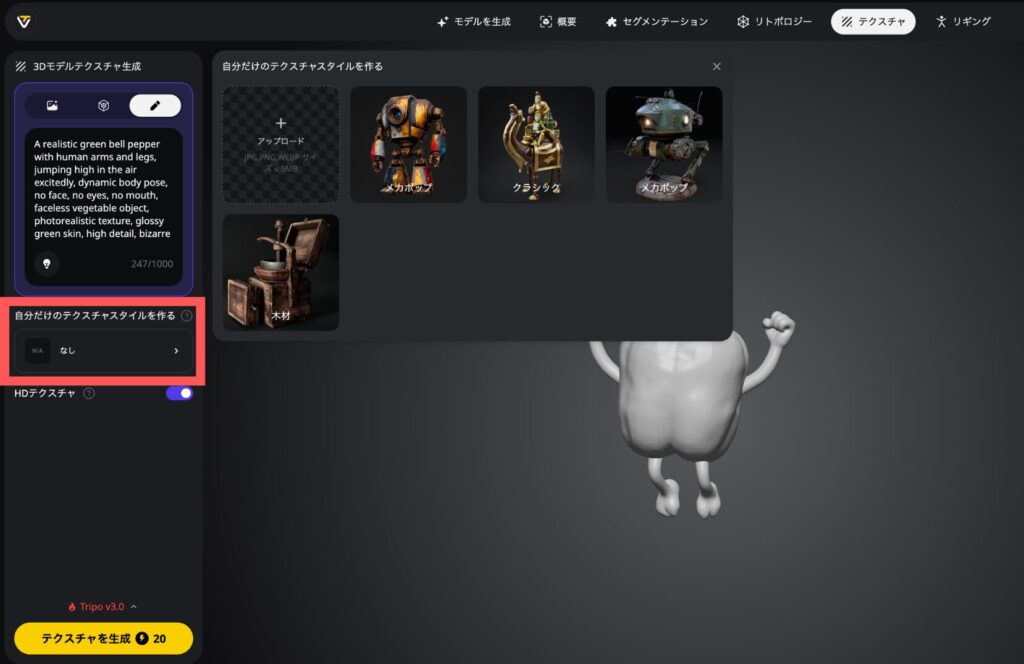
ちなみに、「自分だけのテクスチャスタイルを作る」をクリックすると、クラシックや木材など、ユニークでパーソナライズな色付け条件を設定することができます。
 グレぴよ
グレぴよ僕は殆ど使わない機能だけど、用途によっては重宝すると思います!
(C)リギング
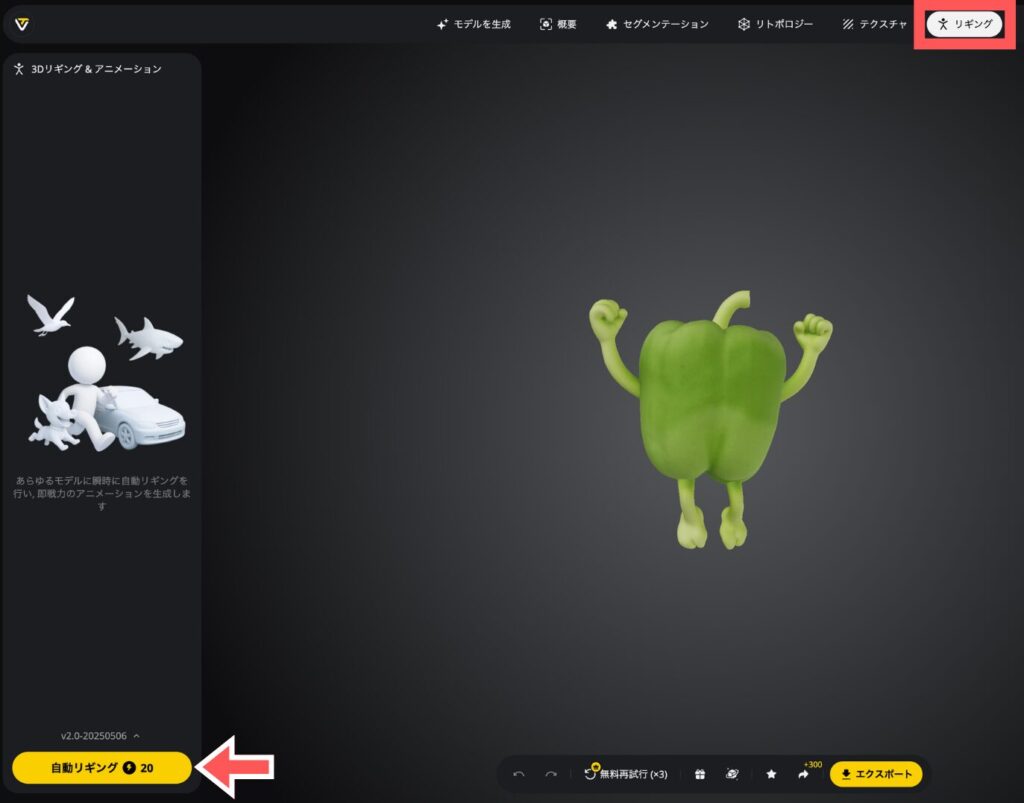
「リギング」とは、3Dデータに「骨格」を設定し、アニメーションで動かせるようにする作業のことです。
 グレぴよ
グレぴよ以前は専門知識が必要な作業だったけど、Tripo 3.0ではワンクリックで完了しちゃうよ!
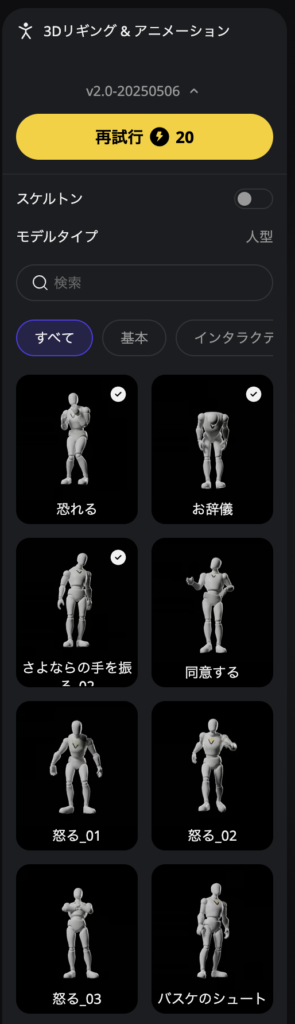
「自動リギング」を実行すると、100種類弱のプリセット動作から自由に選択して、3Dモデルにアニメーション(走る、踊るなど)をつけることができるようになります。
 営業マン太郎
へぇ〜!これはすごいね!自分のオリジナルキャラクターを自由に動かすことができるのか!
グレぴようまく動作しない時は、3Dモデルを生成する際に「Tポーズ」をオンにしておくと、アニメーションの割り当て精度が高まるよ!
(D)リトポロジー
「リトポロジー」は、3Dモデルの『ポリゴンの並び』をきれいに作り直すことです。
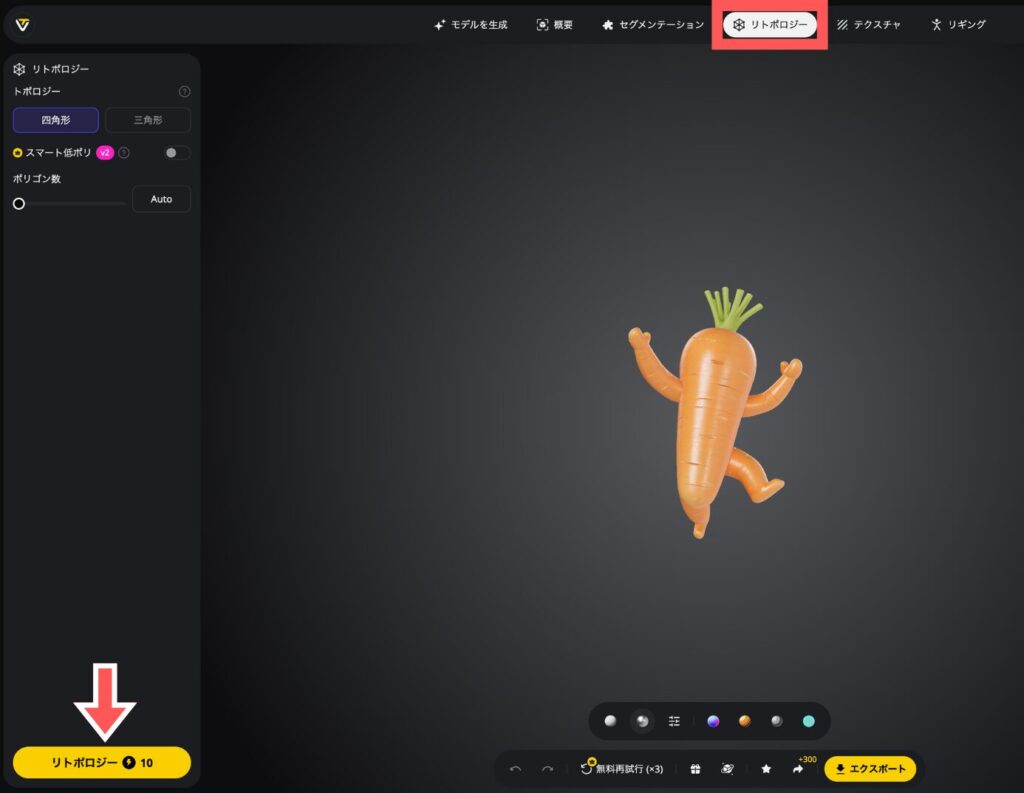
AI生成直後の3Dモデルは、「粘土を適当に盛り付けて作った彫刻」のような状態です。見た目は良いですが、中身(ポリゴン)はグチャグチャで、データ容量も重くなりがちです。
一方で、リトポロジー後の3Dモデルは、「きれいに整えられたワイヤーフレーム(網目)」の状態です。ポリゴンが規則正しく並んでいるため、データが軽く、扱いやすくなります。
営業マン太郎なんとなく分かったような分かってないような…。どういう時にリトポロジーが必要になるの?
- きれいに動かすため(アニメーション)
- 関節(肘や膝)を曲げた時、ポリゴンの並びが汚いと、皮膚が変な風に潰れたり、突き抜けたりしてしまいます。リトポロジーをして「関節の流れ」に沿った網目を作ることで、自然に曲がるようになります。
- データを軽くするため(ゲーム・Web用)
- AIが生成したモデルは、平らな部分にも無駄に細かいポリゴンが詰まっていることが多いです。これを整理することで、見た目は変わらないままデータ容量を1/10以下に減らせることも。
- 編集しやすくするため(Blender作業)
- 後から「服のデザインを変えたい」と思った時、ポリゴンが整列していないと編集作業が非常に困難です。
グレぴよちょっと難しいよね。リトポロジーは必須というわけでは無いので、一旦スルーしても大丈夫です!
無料で使える? 有料プランのメリットと「課金すべき人」
Tripo Studioには無料プランがあり、基本機能を試すことができます。
しかしながら、本格的に使う場合は有料プランの検討が必要です。
 営業マン太郎
これだけ便利なツールが無料で全機能を使えるわけはないよね…。具体的にどんなプランがあるの?
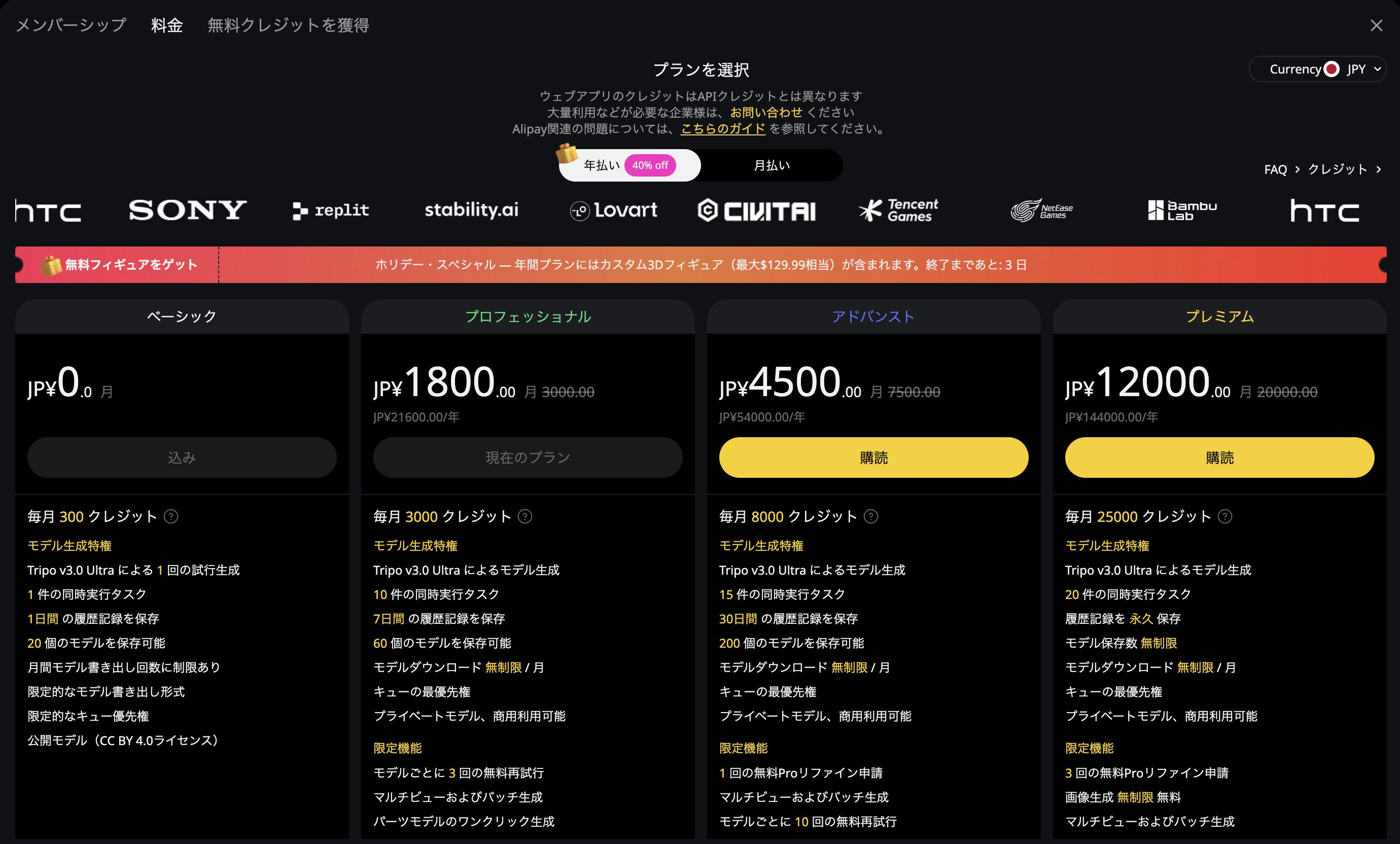
グレぴよ「Tripo Studio」には4つのプランがあるよ!
クリエイター目線で詳細な比較表を作成してみました👇
| プラン名 | ベーシック(無料) | プロフェッショナル | アドバンスト | プレミアム |
| 月額料金 | 0円 | 3,000円 /月 年払時 1,800円/月 | 7,500円 /月 年払時 4,500円/月 | 20,000円 /月 年払時 12,000円/月 |
| 月間クレジット | 300 | 3,000 | 8,000 | 25,000 |
| 商用利用 | ライセンス表記必須 | 可能 | 可能 | 可能 |
| 公開設定 | 全て公開 (Public) | 非公開 (Private)可能 | 非公開 (Private)可能 | 非公開 (Private)可能 |
| 同時生成数 | 1タスク | 10タスク | 15タスク | 20タスク |
| 履歴記録 | 1日間 | 7日間 | 30日間 | 永久 |
| 保存モデル数 | 20個 | 60個 | 200個 | 無制限 |
| 再生成 | 不可 | 3回まで無料 | 10回まで無料 | 無制限に無料 |
| Image to 3D (単一画像) | 可能 | 可能 | 可能 | 可能 |
| Image to 3D (マルチビュー画像) | 不可 | 可能 | 可能 | 可能 |
| Image to 3D (複数画像) | 不可 | 可能 | 可能 | 可能 |
| Text to 3D | 可能 | 可能 | 可能 | 可能 |
| Tポーズ | 可能 | 可能 | 可能 | 可能 |
| メッシュ品質 (ウルトラ) | 不可 | 可能 | 可能 | 可能 |
| パーツで生成 (セグメンテーション) | 不可 | 可能 | 可能 | 可能 |
| テクスチャ | 可能 | 可能 | 可能 | 可能 |
| リギング | 可能 | 可能 | 可能 | 可能 |
| リトポロジー (スマート低ポリ) | 不可 | 可能 | 可能 | 可能 |
| おすすめユーザー | お試し体験 | 個人クリエイター | 個人〜法人 | 制作会社 |
営業マン太郎赤字で示してくれてるけど、無料プランは作成したモデルが全て公開されちゃう点と、商用利用が難しい点が特にネックになりそうだな…。
グレぴよ現状だとそうだね…! 実際に僕は「プロフェッショナル」プランに加入しているよ。有料プランのメリットをまとめていくね!
「Tripo Studio」有料プランのメリット【4選】
① 並列生成による時短✨
無料プランは「1つ作って、終わるのを待って、次を作る」という直列作業しかできません。
有料プランでは、同時に複数のモデル(3つ以上)を並行して生成できます。
グレぴよAのモデルを生成中に、Bの画像をアップロードし、Cのリギングを実行する……といったマルチタスクが可能になるよ!
② 生成キューの優先順位が高い✨
混雑時、無料ユーザーは「Waiting…」の時間が長くなりますが、有料ユーザーは優先レーンで処理されるためスムーズにモデル生成が始まります。
営業マン太郎「作りたい時にすぐ作れる」のは、継続して使う上で大きなストレス軽減になりそうだね!
③ 保存可能なモデルの数が多い✨
無料プランだと保存可能なモデル数が20個までと限られており、複数の3Dモデルを生成していると直ぐに容量が無くなってしまいます。
有料プランではTripo Studio内に保存できるモデル数が多く、『あの時作ったモデル、やっぱり使いたい!』と思った時にいつでも編集することができます。
グレぴよ過去のアーカイブとして作品を残しておくことができるため、ポートフォリオ代わりにもなるよ!
④ プライベートモード搭載✨
無料プランで生成したモデルは、Tripo Studioのホーム画面にある「ギャラリー」へ自動的に公開され、世界中のユーザーが閲覧・ダウンロードできる状態になってしまいます。
有料プランであれば、生成した3Dモデルを非公開にすることが可能です。
営業マン太郎「オリジナルのデザインを他人に使われたくない」、「開発中のデザインで公知にしたくない」という場合は、有料プランが必須になるということだね。
⑤ 安心して商用利用が可能✨
無料プランで生成したモデルは、CC(クリエイティブ・コモンズ)ライセンスの表記が必要です。また、生成データは公開されるため、他ユーザーも自由にモデルを利用できる状態になります。
グレぴよ無料プランでもライセンスを表記すれば商用利用できるけど、独占できず誰でも自由に使える状態だから、自分だけのオリジナルモデルとはならないよ!
【結論】無料プランと有料プランのどちらを選ぶべき?
次に、各プランに向いている人をまとめました。
営業マン太郎最初は無料プランで試してみて、活用できそうだったら有料プランを契約する流れが良さそうだなぁと感じたよ!
グレぴよそうだね!驚くほど簡単に3Dモデリングができて心底感動するから、まずは無料プランから試してみてください!
\ 初心者でも3Dモデリングが楽しくなる! /
よくある質問(Q&A)
- 3D生成に失敗して形が崩れます。対処法は?
-
元画像を見直してください。「線がはっきりしていない厚塗りイラスト」や「ポーズが複雑すぎる写真」、「背景が複雑な写真」は失敗しやすいです。画像のコントラストを上げたり、背景を完全に消してから再アップロードすると、精度が劇的に改善することがあります。
グレぴよ参照写真は、透過背景(PNG)か白背景がベストだよ! 背景に家具などが写り込んでいると、それも「物体の一部」として3D化されてしまいます。
- 日本語のプロンプトでも生成できますか?
-
問題なく理解してくれますが、場合によっては精度が落ちることがあります。翻訳ツールを使って英語のプロンプトを入力した方が失敗が減るため、当サイトでは英語入力をオススメしています。
- 生成したモデルをBlenderで編集できますか?
-
可能です。ダウンロード時に「.glb」または「.fbx」形式を選んでください。Blenderにインポートすれば、形状の微修正や、色の変更、独自のアニメーション作成が自由に行えます。Tripoで作ったものを土台として使いBlenderで仕上げる流れは、非常に効率的です。
- クレジットは繰り越しできますか?
-
月額プランのクレジットは繰り越せません。有効期限が1ヶ月で、毎月リセットされる仕組みとなっています。使い切るつもりでガンガン3D生成しましょう。
一方で、別途追加で購入したクレジット分は、購入日から1年間有効となります。
- 作ったモデルを3Dプリンターで印刷できますか?
-
可能です。3Dプリントの標準フォーマットである「STL形式」でのダウンロードをおすすめします。色情報も保持して書き出しを行いたい場合は、「OBJ形式」で出力してください(「頂点カラーをエクスポート」をオン)。
グレぴよ僕はTripo Studioから「STL形式」でダウンロードして、Blenderで少し編集してから、3DプリンターのBambu Lab A1 miniで印刷しているよ!

 ポチップ
ポチップ
【参考】3Dモデリング〜3D印刷の流れ👇
【参考】3Dモデリングの勉強方法👇

【参考】初心者におすすめの3Dプリンター👇

まとめ:まずは無料でTripo 3.0の衝撃を体感しよう!
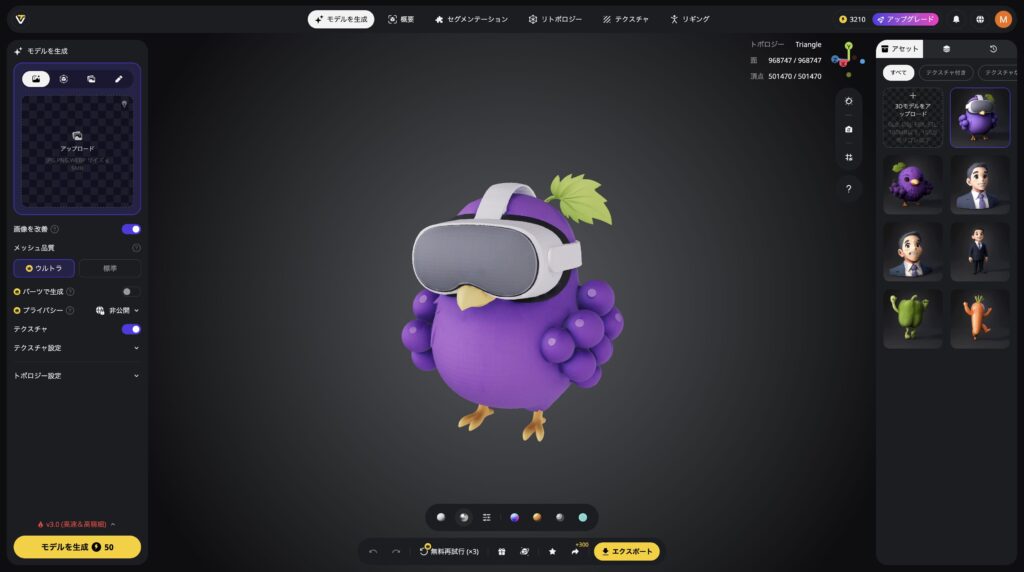
Tripo Studioは、3Dモデリングの常識を覆す革新的なツールです。
特にTripo 3.0にバージョンアップされてからの使い勝手の良さは抜群です。
「3Dモデリングは難しい」と諦めていた人も、まずは無料プランで手持ちのイラストを1枚アップロードしてみてください。数秒後、自分の絵が立体になって回転している姿を見たとき、きっと感動するはずです。
本格的な制作や商用利用を考えている方は、作業時間を大幅に短縮できる有料プランを活用して、クリエイティブな時間を増やしましょう。
営業マン太郎解説ありがとう!詳細に解説してくれて非常に助かったよ!生成した3Dモデルは非公開にしたいから、有料プランを前向きに検討しようかな。
グレぴよ僕は「プロフェッショナル」プランを活用していて満足度は高いよ!月1,800円で3Dモデル制作ができちゃうなんて爆安です。とはいえ、まずは無料プランで遊んでみてください!
\ まずは無料プランの600クレジットで遊んでみよう! /
以上、グレぴよでした!