
※本サイトで紹介している商品・サービス等の外部リンクには、アフィリエイト広告が含まれる場合があります。
📘 この記事は「買う前に知りたい!3Dプリンター入門ガイド(全6ステップ)」のSTEP4です。
こんにちは、グレぴよです!
 営業マン太郎
3Dプリンターって、印刷するデータを自分で作らないといけないんだよね? 僕には難しそうだなぁ…。
 グレぴよ
グレぴよ大丈夫! 無料で公開されているデータを探して、サイズを合わせるだけで、いろんなものが作れるんだ。手順を見ていこう!
「3Dプリンターは気になるけど、3Dデータを作れる気がしない」——そう感じて、購入をためらっている方も多いのではないでしょうか。
この記事では、3Dデータを一から設計せずに、公開されている無料データを探して、自宅の寸法に合わせて印刷する方法を紹介します。難しい3Dモデリングができなくても、3Dプリンターを十分に使いこなせることが伝われば嬉しいです。
- MakerWorldで無料データを探す方法
- 失敗しにくいデータの見分け方
- 自宅の寸法に合わせて印刷する手順

①MakerWorldで3Dプリンターの無料データを探そう
まずは「MakerWorld」というサイトにアクセスします。MakerWorldは、高品質な3Dモデルデータを無料でダウンロードできるオススメのサイトです。
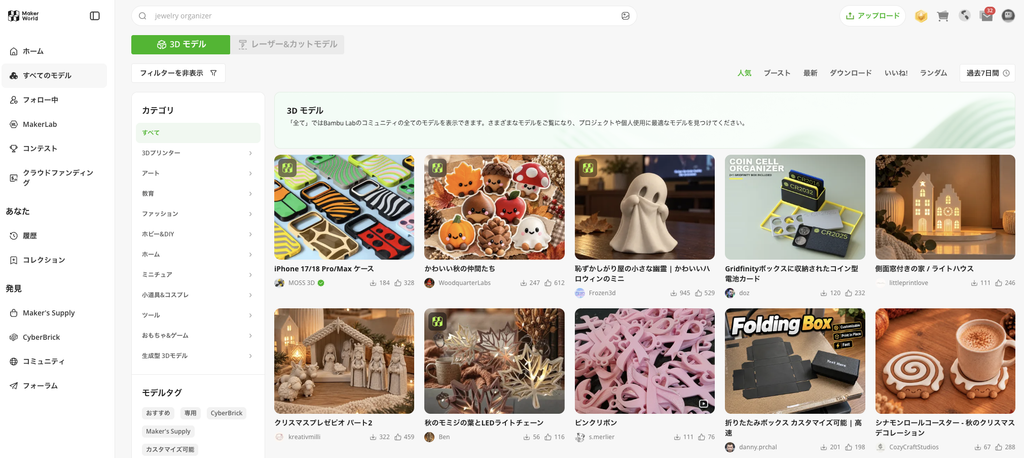
- 日本語表示になっていなければ、右上のボタンから日本語に切り替える
- 「すべてのモデル」をクリックすると、人気の3Dモデルが一覧で表示される
- 一覧は「最新順」「いいねが多い順」などで並べ替えたり、カテゴリーごとに見たりできる
- 上部の検索欄にキーワードを入れて探す
今回は、検索欄に「収納トレー」と入力してみました。さまざまな収納トレーがヒットしています。
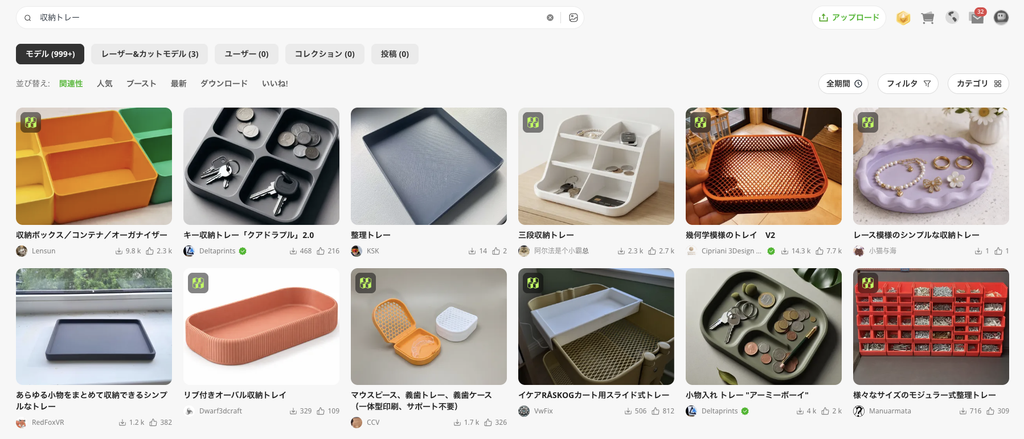
検索する言葉を変えれば、ヒットする3Dモデルも変わります。作りたいものの名前で、いろいろ試してみてください。
 営業マン太郎
えっ、オシャレな作品がたくさんヒットするけど、全部無料で公開されてるの!?
グレぴよそうなんだ! 世界中のユーザーが作ったデータが公開されてるから、欲しいものはだいたい見つかるよ!
②失敗しにくい3Dデータを4項目で見分けよう
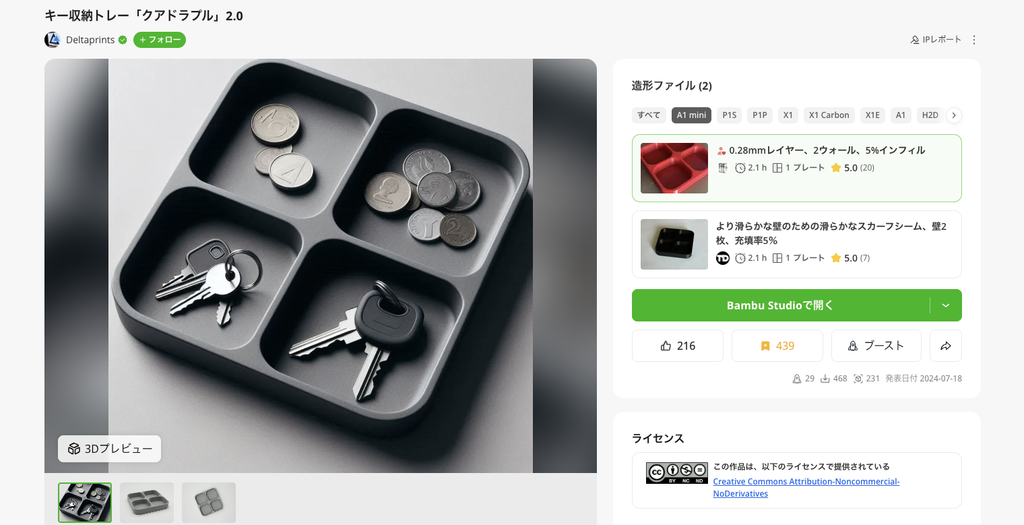
検索結果に表示された3Dデータは、次の4項目で確認します。
- ダウンロード数がどのくらいあるか
- いいね数がどのくらいあるか
- 実際に印刷した人の写真が複数掲載されているか
- 実際に印刷した人のコメントは良好か
見た目だけで選ぶのではなく、ほかの利用者が実際に印刷できているか、評判は良さそうかを確認するのがポイントです。
今回は、全体的に評判が良さそうだった「Design Key Tray」というモデルを印刷してみます。
 営業マン太郎
レビューを見てから選ぶのは、ネットで買い物するときと同じだね!
グレぴよまさにそれ! ダウンロード数やいいねが多いモデルを選べば、印刷で失敗することはほとんどないよ。
③Bambu Studioで自宅の寸法に合わせよう
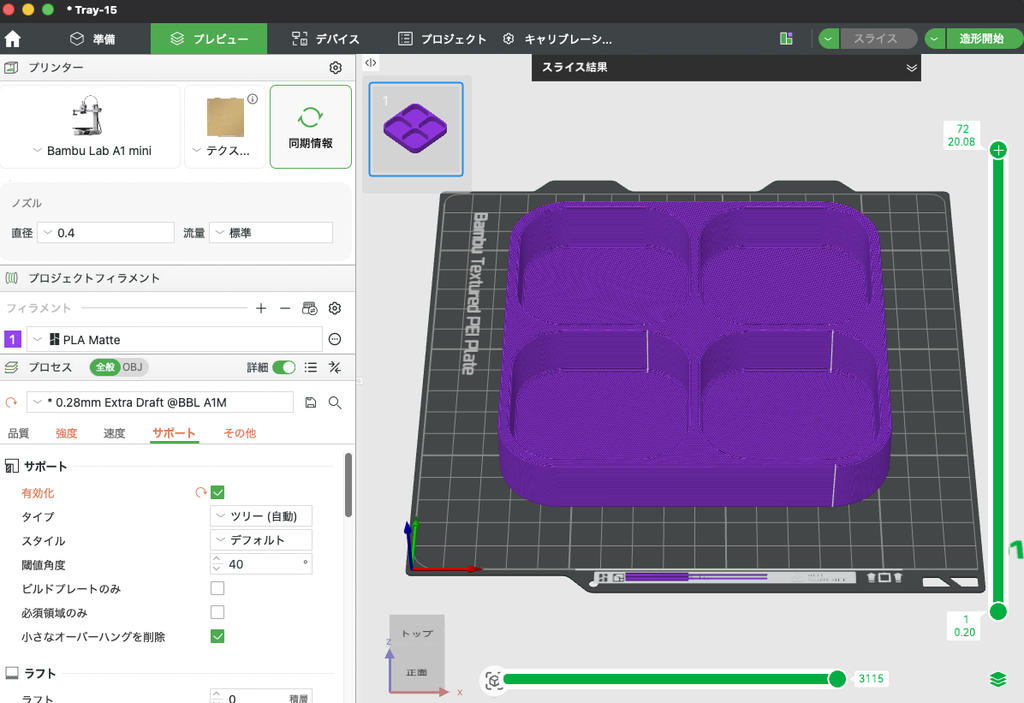
私は家庭用3Dプリンター「Bambu Lab A1 mini」を使っているので、作品ページ右側の「造形ファイル」から「A1 mini」を選んで、スライサーソフト「Bambu Studio」で開きます。
スライサーソフトとは、3Dモデルを3Dプリンターで印刷できるデータに変換して、プリンターに印刷の指示を送るためのソフトです。
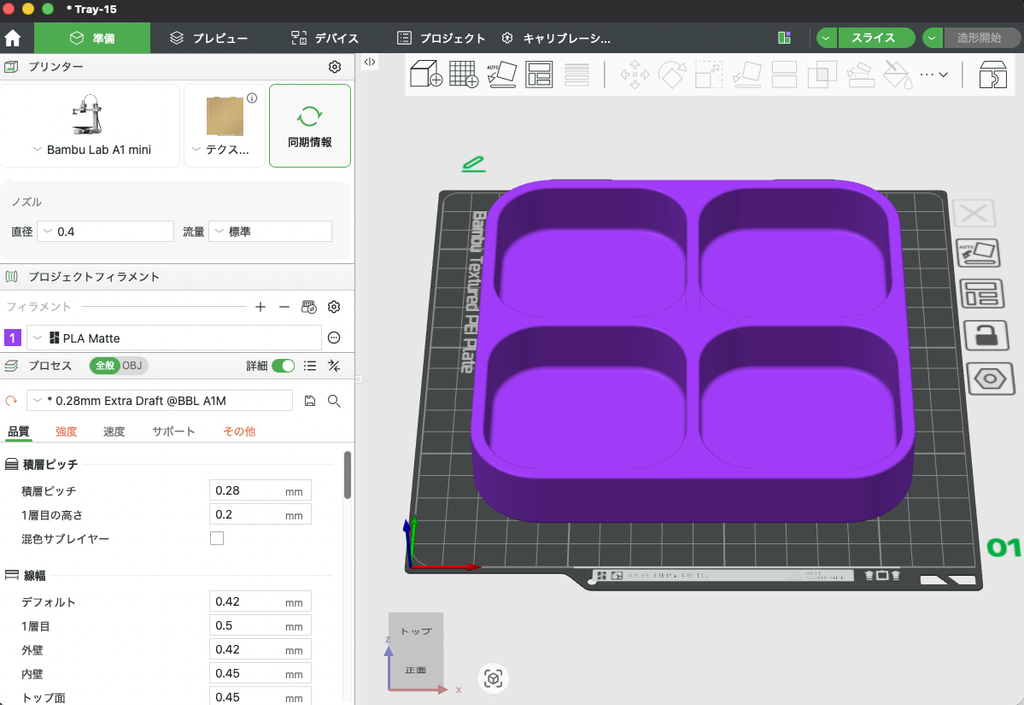
Bambu Studioの画面の見方
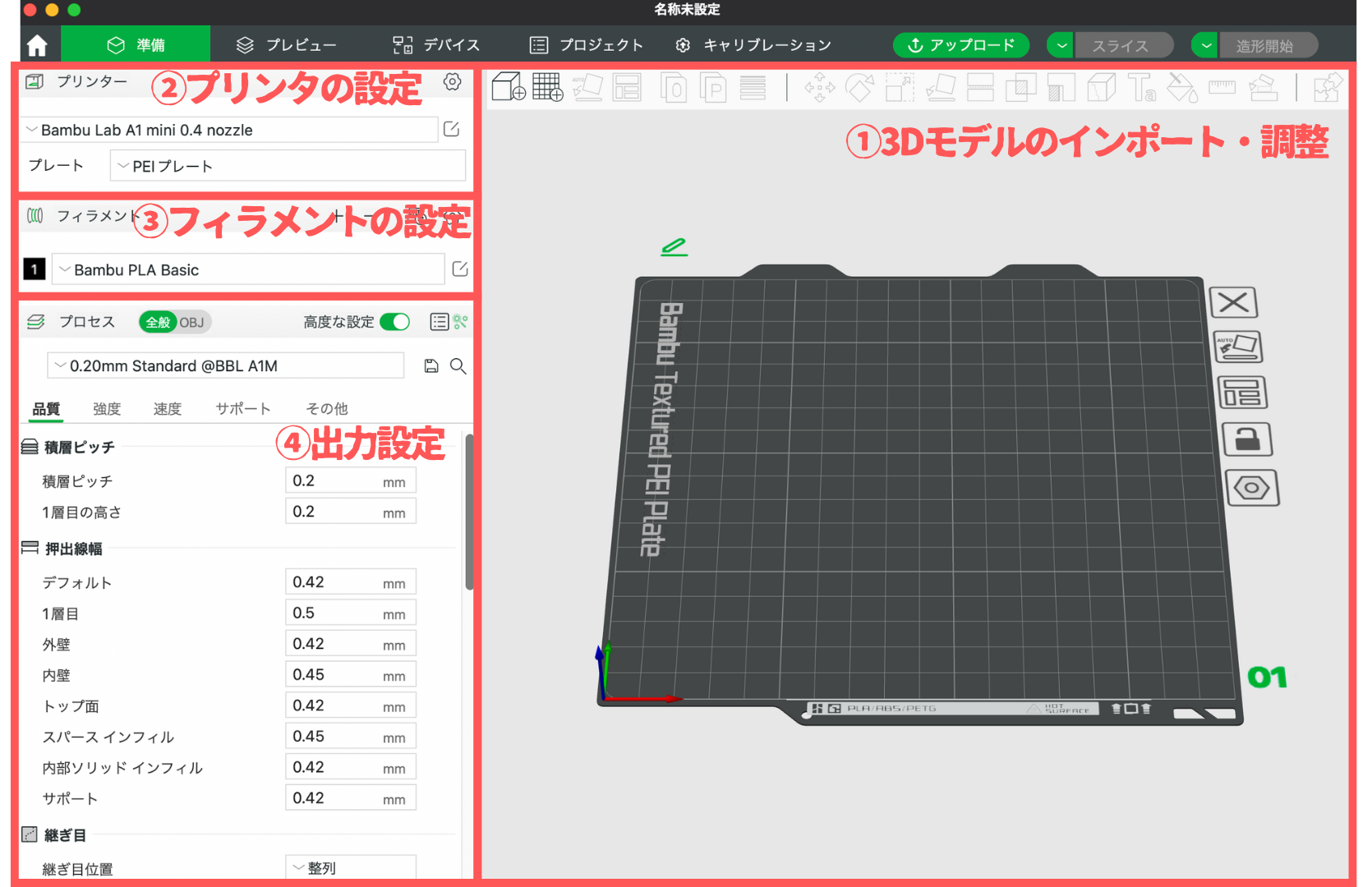
| 画面の場所 | 表示・設定する内容 |
|---|---|
| 右側 | 読み込んだ3Dモデル。プレートに対して、どのくらいのサイズで印刷されるかがわかる |
| 左側の上部 | 使っている3Dプリンターの機種、プレートの種類、ノズルのサイズ、フィラメントの種類 |
| 左側の下部 | 印刷条件(基本はデフォルトのままでOK) |
グレぴよBambu Studioのインストール方法や基本操作は、こちらの記事でくわしく紹介してるよ👇
複雑な形のモデルは「サポート」をONにする
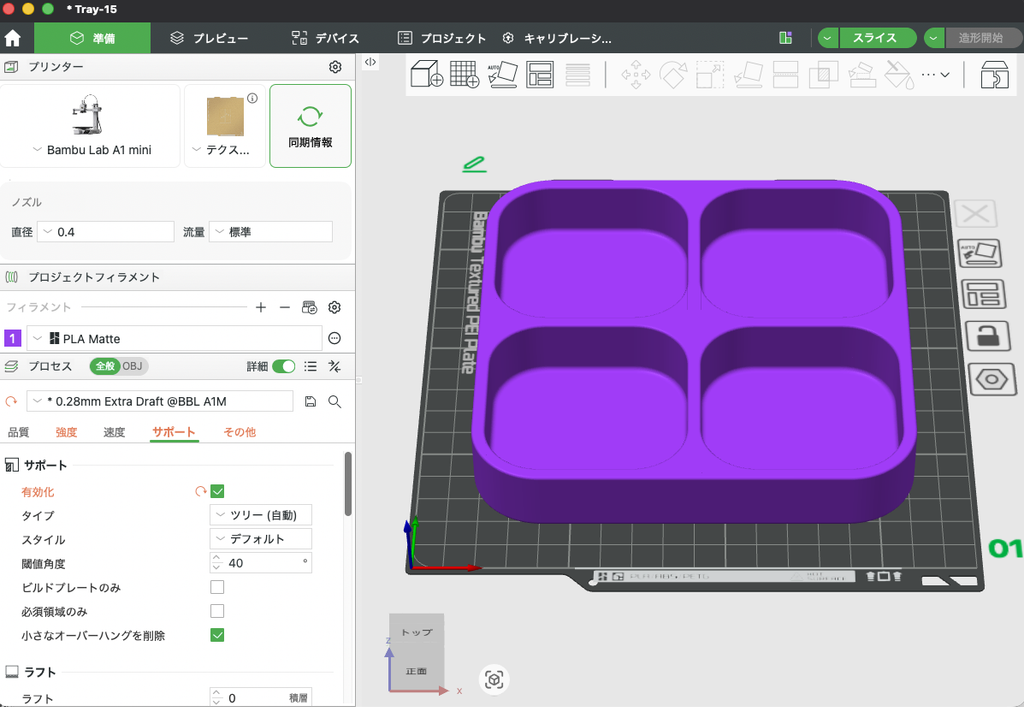
印刷条件は細かく調整することもできますが、基本はデフォルトのままで問題ありません。1点だけ、構造が複雑なモデルを印刷する場合は、「サポート」タブの「サポート」を有効にする必要があります。
サポートとは、宙に浮いた部分を下から支えるために一緒に印刷される、仮の柱のようなものです(印刷後に取り外します)。どんなときにサポートが必要になるのか、最初はよくわからないと思います。不安なときは、とりあえずONにしておくと良いでしょう。
 グレぴよ
グレぴよ今回のモデルはシンプルな形で宙に浮いた部分も無いから、サポートは必要ないよ! その場合、サポートをONに設定しても、実際にはサポートは印刷されません。
「スケール」でサイズを変更する
あとは、欲しいサイズになるようにモデルの倍率を変えるだけです。
- モデルをクリックして選択する
- 上部の「スケール」ボタンをクリックする
- 横幅(x軸)・奥行き(y軸)・高さ(z軸)のサイズが表示されるので、数値を変更する
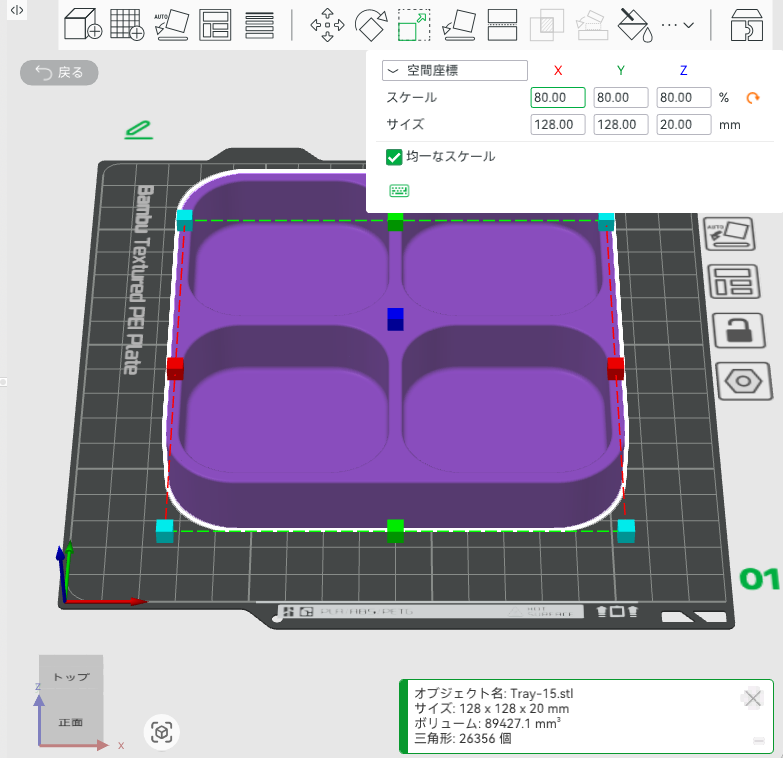
| やりたいこと | 設定方法 |
|---|---|
| 縦横の比率を保ったままサイズを変えたい (例:縦横ともに12cmにする) | 「均一なスケール」にチェックを入れたまま、サイズを12cmに変更する |
| 横幅だけを変えたい (例:横幅だけ12cmにする) | 「均一なスケール」のチェックを外して、x軸だけを12cmに変更する |
この方法で、自宅の寸法に合った3Dモデルにできます。あとは「プレビュー」で仕上がりを確認してから、印刷を開始するだけです。
 営業マン太郎
数字を変えるだけでサイズが合わせられるんだね! これなら僕でも家の引き出しにぴったりのトレーが作れそう!
グレぴよ説明を聞くだけだとわかりにくいかもしれないけど、想像以上に簡単だから、是非安心してほしいです!
④MakerWorld以外の無料データサイトと使い分け
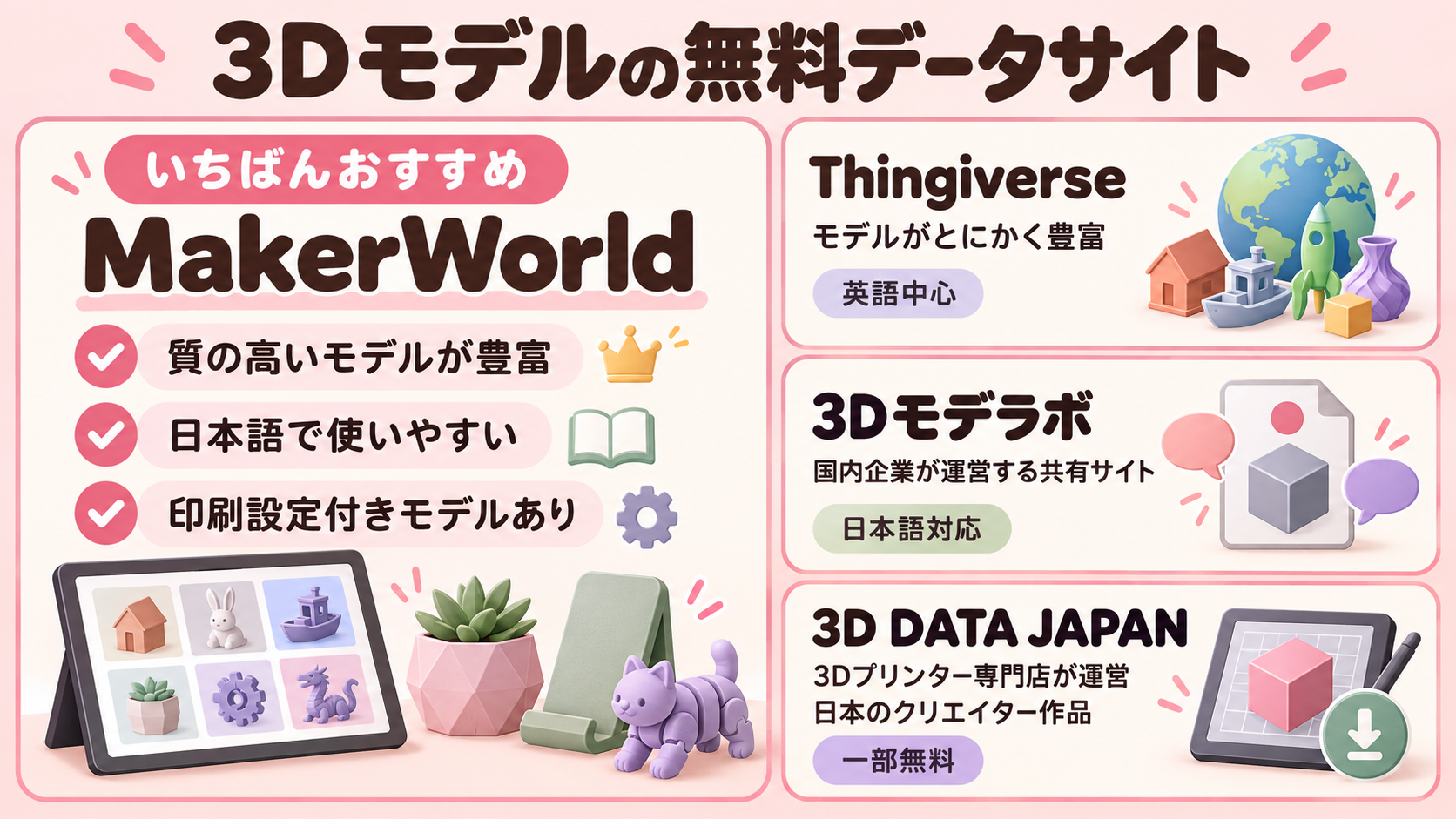
MakerWorld以外にも、無料で3Dデータを探せるサイトはいくつかあります。
| サイト名 | 特徴 |
|---|---|
| MakerWorld | 高品質なモデルが豊富。日本語対応で、印刷条件まで設定済み |
| Thingiverse | モデルの数がとにかく多い。日本語は非対応 |
| 3Dモデラボ | 日本の企業が運営する、日本語の3Dデータ共有サイト |
| 3D DATA JAPAN | 3Dプリンター専門店が運営。日本のクリエイターのデータを販売し、一部は無料で配布 |
結論:いちばんのおすすめはMakerWorld
結論として、MakerWorldがいちばんおすすめです。主な理由は次の3つです。
- 質の高い3Dモデルが豊富
ダウンロード数やいいね数が多いモデルを選べば、印刷で失敗することはほとんどありません。 - 日本語に対応している
日本語ですべて完結するほうが、やっぱり使いやすいです。 - 印刷条件まで設定済み
自分で細かな印刷設定をしなくてOKです。
あえて次点を挙げるなら「Thingiverse」です。モデル数の多さが強みですが、日本語には対応していません。
営業マン太郎無料データサイトを探しても欲しいデータが見つからなかったときは、どうすればいいの?
グレぴよ最近は、画像や文章からオリジナルの3Dモデルを作れるAIツールも進化がすごいんだ! 気になる人は、こちらもチェックしてみてね👇
⑤無料データの利用条件(ライセンス)を確認しよう
無料で3Dデータをダウンロードできるのはとても便利ですが、あくまでも他人が作ったデータを利用していることを忘れないようにしましょう。
- 3Dデータや印刷したものを販売して利益を得ることには、制限がかかる場合がある
- サイト全体や3Dモデルごとにライセンス(利用条件)が記載されているので、営利目的で使う場合は必ず確認する
一方で、自宅で自分や家族のために3Dデータを使う分には、何の問題もありません。
グレぴよ自宅で使う分には何も気にする必要ないから安心してね! 3Dプリンターを活用した副業を考えている方は、ライセンスを必ず確認しましょう!
まとめ|3Dデータは「探して、サイズを合わせる」だけでOK
今回は、3Dデータを一から設計せずに、無料データを探して自宅の寸法に合わせ、印刷する方法を紹介しました。
- 無料データはMakerWorldで探すのがおすすめ
- ダウンロード数・いいね・印刷写真・コメントの4項目で見分ける
- Bambu Studioのスケールで自宅の寸法に合わせる
難しい3Dモデリングができなくても、3Dプリンターは十分に使いこなせます。
次のSTEP5では、3Dプリンターにかかる費用と、よくある失敗・お手入れのリアルな実態を紹介します。
🎥 この記事の内容は、ミルームの動画講座でも解説しています。MakerWorldでの検索やBambu Studioでのサイズ変更の操作を、動画で見たい方はこちら👇
 営業マン太郎
設計しなくていいってわかって、ハードルがぐっと下がったよ! さっそくMakerWorldで色んなモデルを検索してみるね!
グレぴよぜひ! 作りたいものが見つかったら、次はいよいよ費用の話をしよう🐤
以上、グレぴよでした!