

※本サイトで紹介している商品・サービス等の外部リンクには、アフィリエイト広告が含まれる場合があります。
こんにちは、グレぴよです!
 営業マン太郎
年末年始に、甥っ子と姪っ子が遊びに来るんだ。Meta Quest 3Sで一緒に遊びたいんだけど、そもそもVRって何歳から使っていいの? 小学生でも大丈夫?
 グレぴよ
Meta Questは10歳から使えるよ! ただし10〜12歳は、保護者が管理する専用のアカウントが必要なんだ。今日はそのルールと設定、家族で安心して盛り上がれるゲームをまとめて紹介するね!
「子どもにMeta Quest 3Sを使わせても大丈夫?」「家族みんなで遊べるゲームはある?」──クリスマスや年末年始が近づくと、こうした疑問を持つ人が増えてきます。VRは大人だけのものと思われがちですが、ルールと設定さえ押さえれば、家族で楽しめるゲーム機になります。
この記事では、まずMetaの公式情報をもとに「何歳から使えるのか」「保護者は何を設定すればいいのか」を整理します。そのうえで、2026年11月時点のMeta Horizonストア(日本)で対象年齢・価格・日本語対応・酔いにくさを確認した、子ども・家族向けのゲーム15本を紹介します。対象はQuest 3SとQuest 3です。
- Meta Quest 3Sは何歳から使えるのかと、年齢ごとのアカウントの違い
- 子どもに渡す前に済ませたい5つの設定(保護者アカウント・利用時間・ミラーリングなど)
- ストアで対象年齢・価格・日本語対応を確認した子ども・家族向けゲーム15本と、家族で使うときのアクセサリー

Meta Quest 3Sは何歳から使える? 年齢のルールを1分で整理

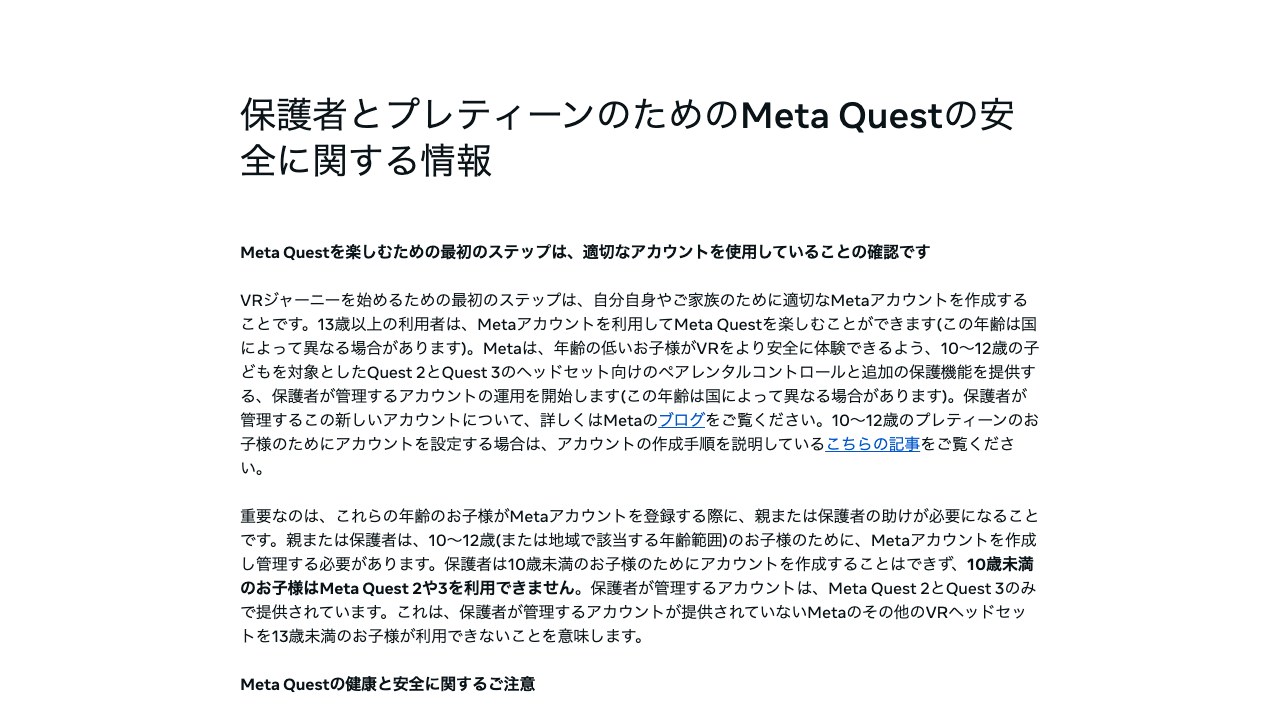
結論から言うと、Meta Quest 3Sを使えるのは10歳以上です。Quest 3Sの公式「安全に関するご注意」には、アカウント取得の最低年齢として「10歳以上であることが条件」と書かれています。そして年齢によって、使うアカウントの種類が変わります。
| 年齢 | Questの利用 | 使うアカウント |
|---|---|---|
| 10歳未満 | ❌ 利用できない | 保護者でもアカウントを作成できない |
| 10〜12歳 | ⭕ 保護者の管理下で | 保護者が管理するMetaアカウント(保護者が作成・管理する) |
| 13〜17歳 | ⭕ | 自分のMetaアカウント。保護者はペアレンタルコントロールで見守りができる |
| 18歳以上 | ⭕ | 自分のMetaアカウント |
※Meta公式ヘルプ「Meta Questのご利用に、年齢に適したMetaアカウントが必要な理由」などをもとに作成(2026年11月時点)。年齢の区切りは国や地域によって異なる場合がある、とMetaは注記しています。
ゲームの対象年齢「3+」は、「3歳からVRで遊べる」という意味ではない
ストアの各ゲームには「3+」「7+」「12+」といった対象年齢が表示されています。これはIARC(国際年齢評価連合)による「内容」のレーティングで、暴力や怖い表現がどの程度あるかを示すものです。ヘッドセットそのものを使える年齢(10歳以上)とは別の話なので、「3+だから幼児でもOK」ではありません。この記事では、10歳以上の子どもが遊ぶ前提で、内容が3+または7+のゲームを選んでいます。
年齢だけでなく「準備ができているか」も見る
Metaは保護者向けのページで「Meta Questはおもちゃではありません」と明記し、年齢条件を満たしていても、次のことができるかを確認するよう勧めています。
- 注意書きや指示を理解して、守れる
- ヘッドセットが頭にフィットして、画面の文字がはっきり見える
- 設定した境界線(プレイエリア)の中にとどまれる
- 気分が悪くなったら自分でやめて、大人に伝えられる
- VRの中の出来事が現実ではないと理解できる
- 時間を決めて、休憩を取れる
子どもは大人より頭が小さく首の力も弱いので、体の小さい子ほどヘッドセットが重く感じられます。Quest 3Sの安全に関するご注意でも、体の小さな子には「頭や体の急な動きが少ない、座った状態や立ったまま楽しめるコンテンツ」を選ぶよう書かれています。あとで紹介する15本も、この基準で選びました。
 営業マン太郎
甥っ子は小5(11歳)だから大丈夫だけど、姪っ子は小2だからまだ使えないのか…。仲間はずれになっちゃうかな。
グレぴよそこは工夫できるよ! テレビやスマホに画面を映して一緒に応援したり、スマホで参加できるパーティーゲームを選べば、ヘッドセットをかぶらない子も一緒に遊べるんだ。あとで紹介するね!
子どもに使わせる前に済ませたい5つの設定
ここからは、保護者がやっておきたい設定を順番に紹介します。どれもスマホのMeta Horizonアプリか、ヘッドセットの設定画面からできます。
① 10〜12歳は「保護者が管理するアカウント」を作る
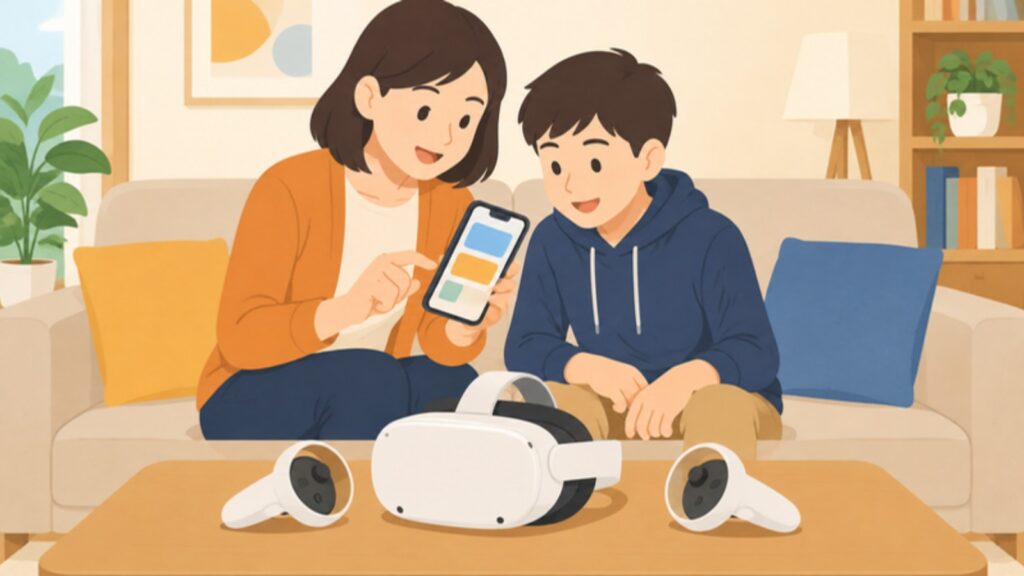
10〜12歳の子どもは、自分でアカウントを作ることができません。保護者が自分のMetaアカウントでログインしたうえで、子ども用のアカウントを作成します。手順はMeta公式ヘルプのとおり、次の4ステップです。
- 保護者のスマホでMeta Horizonアプリを開く(保護者自身のMetaアカウントでログイン)
- フィード上部の[メニュー]→[ファミリーセンター]→[開始する]をタップ
- [子どものアカウントを作成]を選び、[次へ]をタップ
- 画面の案内に沿って、子どもの情報を入力する
このアカウントでは、次のような保護が最初から有効になります。
- アプリのダウンロードは毎回、保護者の承認が必要(無料アプリや最初から入っているアプリも対象)
- チャット・通話・ゲームへの招待は、保護者が承認した連絡先とだけ
- 利用時間の確認と、1日の上限の設定
- 保護者のスマホから、子どもが見ている画面をリアルタイムで確認
営業マン太郎無料のアプリでも、毎回承認がいるんだね。子どもに頼まれるたびに操作するのは、大変じゃない?
グレぴよメールかMeta Horizonアプリにリクエストが届くから、内容を見て[許可]か[ブロック]を選ぶだけだよ! 子どもが何を入れたのか把握できるのが、いちばんの安心かな!
② 13〜17歳は、保護者のアカウントとリンクして見守る
13歳以上は自分のMetaアカウントを使います。この場合も、ファミリーセンターから保護者と子どものアカウントをリンク(どちらかが招待を送り、相手が承諾)すると、ペアレンタルコントロールで次のことができるようになります。
- 利用時間の確認と、1日の上限の設定
- アプリごとのブロック(年齢に合わないレーティングのアプリは、最初からブロックされている)
- アプリを購入・ダウンロードしたときの通知
- フォローしている相手の確認
- PCのゲームにつなぐLink/Air Linkのブロック
グレぴよ中高生は自分のアカウントだから、見守りを始める前に「何を、どうして見るのか」を話しておくのが大事かな! 保護者がどんな設定にしているかは、子どもの側からも確認できる仕組みになっているよ!
③ 利用時間の上限と「使えない時間帯」を決める
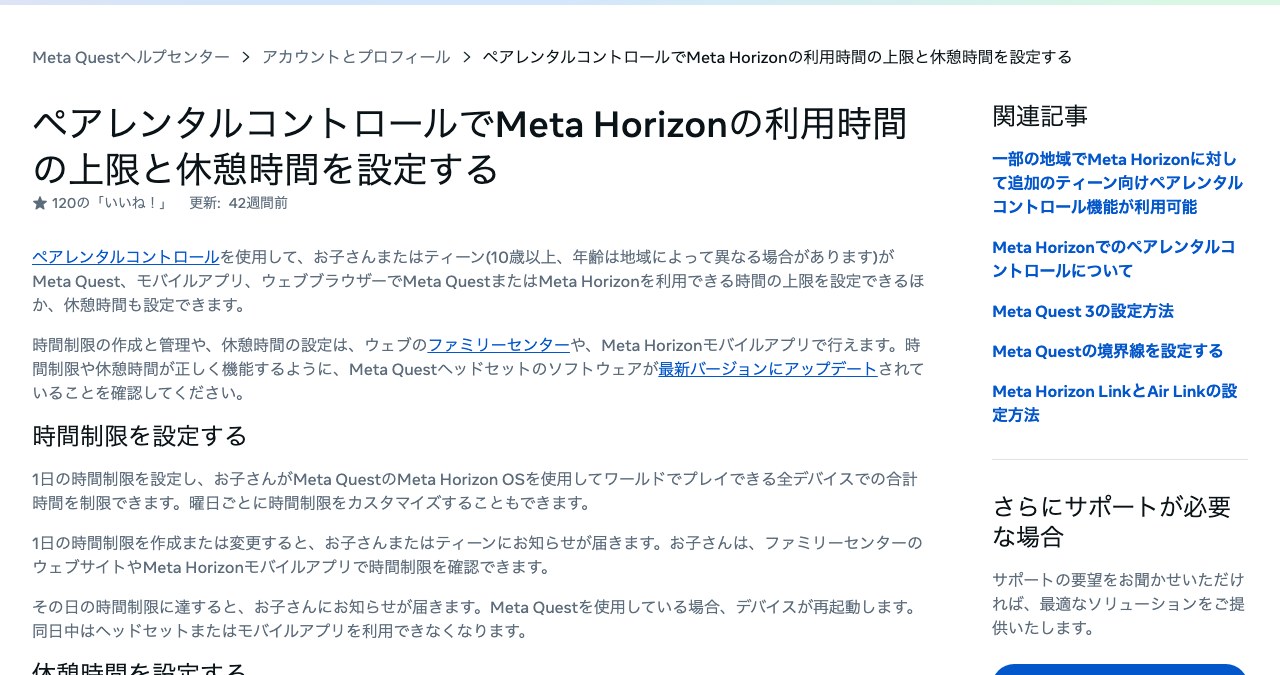
ファミリーセンターで子どものアカウントを選び、[時間制限を管理]から設定します。1日に使える時間の上限(曜日ごとに変更可)と、ヘッドセットを使えない時間帯(休憩時間)の2つを決められます。上限に達すると子どもに通知が出て、その日はヘッドセットを使えなくなります。
Metaによると、専門家が勧める1日のスクリーンタイムは2時間で、時間制限の初期設定も1日2時間です。
営業マン太郎初期設定は1日2時間なんだね。でも、初めての子にいきなり2時間は長くないかな?
グレぴよそうだね! Quest 3Sの安全に関するご注意でも、初めて使うときは「最大30分遊んで、15分休憩」から始めるよう案内されているんだ。慣れてきたら少しずつ延ばして、平日と休日で上限を変えるのがおすすめかな!
④ ミラーリングで「いま何を見ているか」を家族で共有する
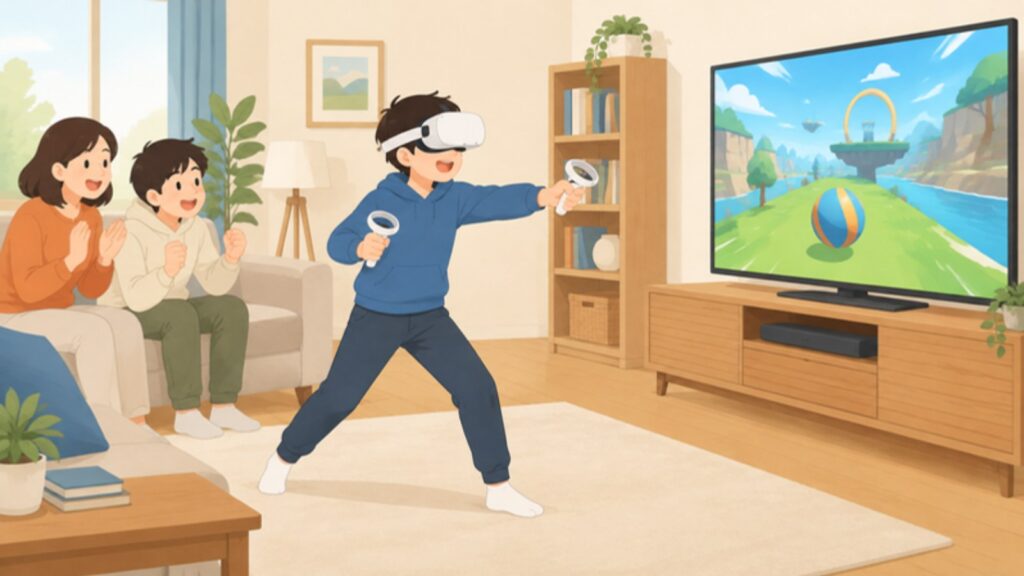
VRは、かぶっている本人にしか画面が見えません。そこで使いたいのがミラーリングです。ヘッドセットの映像をスマホやパソコン、対応するテレビに映せるので、子どもが何をしているかが分かり、見ている家族も一緒に盛り上がれます。
- ヘッドセットとスマホ(またはパソコン)を同じWi-Fiにつなぐ
- 右コントローラーのMetaボタンを押し、[クイックコントロール]→[ミラーリング]を選ぶ
- [モバイル](Meta Horizonアプリ)か[ウェブ](パソコンのブラウザ)、またはリストに表示された近くのデバイスを選ぶ
 営業マン太郎
画面を映しておけば、順番を待っている子も一緒に楽しめるね!
グレぴよそうなんだ! 見ている人が応援したりヒントを出したりできるから、家族で遊ぶならミラーリングはぜひ使ってほしいかな!
さらに、子どもや見守り対象のティーンのアカウントなら、保護者は自分のスマホから[ファミリーセンター]→子どものアカウント→[ライブミラーリング]で、子どもが見ている映像と音声を確認できます。見ている間は子どもの画面に通知が表示される仕組みなので、「こっそり監視する」のではなく、事前に伝えておくのがおすすめです。
⑤ フィット感・プレイエリア・家族での共有を整える
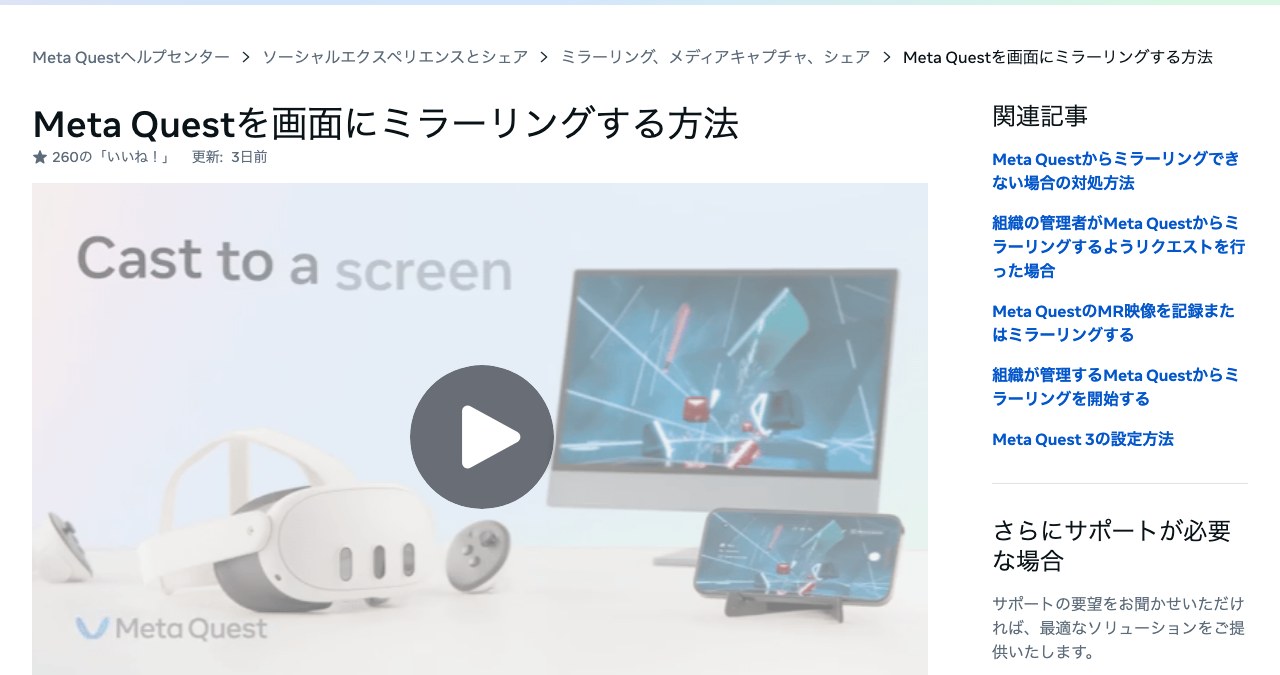
- レンズの間隔:Quest 3Sは3段階。文字がいちばんくっきり見える位置に合わせる(合わないと目が疲れやすい)
- ストラップ:大人のあとに子どもが使うときは、毎回締め直す
- 境界線(プレイエリア):保護者と一緒に設定し、家具・ペット・きょうだいが入らないようにする
- コントローラーのストラップは必ず手首に通す
- 家族で1台を共有するなら、プロフィールを追加する(追加は3つまで=合計4人)。「アプリの共有」をオンにすると、購入したゲームをほかのプロフィールでも遊べる
- 保護者のプロフィールにはパスコードを設定し、子どもが大人用のアカウントで入れないようにする
グレぴよレンズの間隔とストラップは、慣れれば10秒で直せるよ! 人が替わるたびに「文字はくっきり見える?」って聞いてあげてね!
⚠️ 休憩と体調のチェック:①慣れるまでは30分ごとに休憩する、②首を何度も触る・姿勢を変える・目のかすみや頭痛を訴えるときは、すぐに中断する、③音量は控えめに、④食後すぐや眠いときは避ける。小さな子ほど、休憩は長め・こまめにが基本です。
営業マン太郎アカウントを作って、時間を決めて、画面を映す…。思ったよりちゃんとした仕組みがあるんだね。
グレぴよそうなんだ! 最初の設定は15分くらいで終わるから、子どもに渡す前に済ませておくと安心かな。次は、いよいよ家族で遊べるゲームを紹介するよ!
子ども・家族向けMeta Quest 3Sゲームおすすめ15選【一覧表】
15本は、次の5つの基準で選びました。価格・評価などは2026年11月10日時点のMeta Horizonストア(日本)の表示です。
- ストアの対象年齢が3+または7+
- ストアの「視界の動き」が「少ない」(酔いにくい)
- 日本語に対応している
- 知らない人と話さなくても遊べる(オンライン対戦が必須ではない)
- ストア評価が高く、内容がやさしい
| タイトル | 価格 | ジャンル | 対象年齢 | 遊ぶ人数 | ストア評価 |
|---|---|---|---|---|---|
 1. Acron: Attack of the Squirrels! | 2,208円 | 🐿️ パーティー | 7+ | VR1人+スマホ1〜8人 | ★4.6 1,795件 |
 2. 完全爆弾解除マニュアル | 1,490円 | 💣 協力パズル | 3+ | 2人以上 | ★4.5 571件 |
 3. Fruit Ninja | 1,490円 | 🍉 アクション | 3+ | 1人(交代で) | ★4.0 1,118件 |
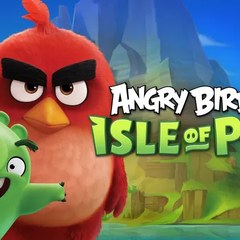 4. アングリー・バード VR | 2,208円 | 🐦 パズルアクション | 3+ | 1人(交代で) | ★4.5 1,662件 |
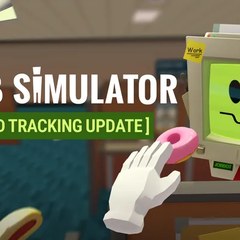 5. Job Simulator | 2,208円 | 🤖 お仕事ごっこ | 3+ | 1人 | ★4.5 2万件 |
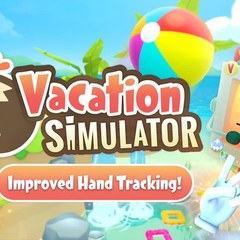 6. Vacation Simulator | 1,700円 | 🏖️ バカンスごっこ | 3+ | 1人 | ★4.5 4,805件 |
 7. クックアウト | 2,208円 | 🥪 協力クッキング | 3+ | 1〜4人 | ★4.4 1,348件 |
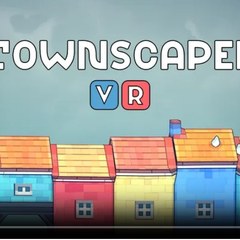 8. Townscaper VR | 990円 | 🏘️ 街づくり | 3+ | 1人 | ★4.6 152件 |
 9. LEGO® Bricktales | 2,990円 | 🧱 ブロックパズル | 7+ | 1人 | ★4.4 807件 |
 10. パズリングプレイス | 1,958円 | 🧩 3Dジグソー | 3+ | 1人〜 | ★4.8 2,840件 |
 11. Open Brush | 無料 | 🎨 3Dお絵かき | 3+ | 1人 | ★4.2 409件 |
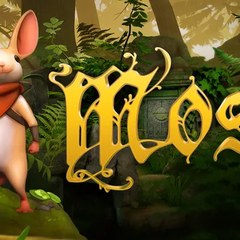 12. Moss | 2,208円 | 🐭 アクションアドベンチャー | 7+ | 1人 | ★4.8 7,692件 |
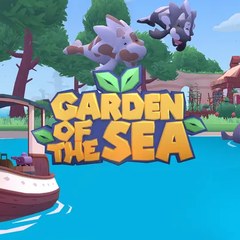 13. ガーデン・オブ・ザ・シー | 1,600円 | 🌱 のんびり島ぐらし | 3+ | 1人 | ★4.6 941件 |
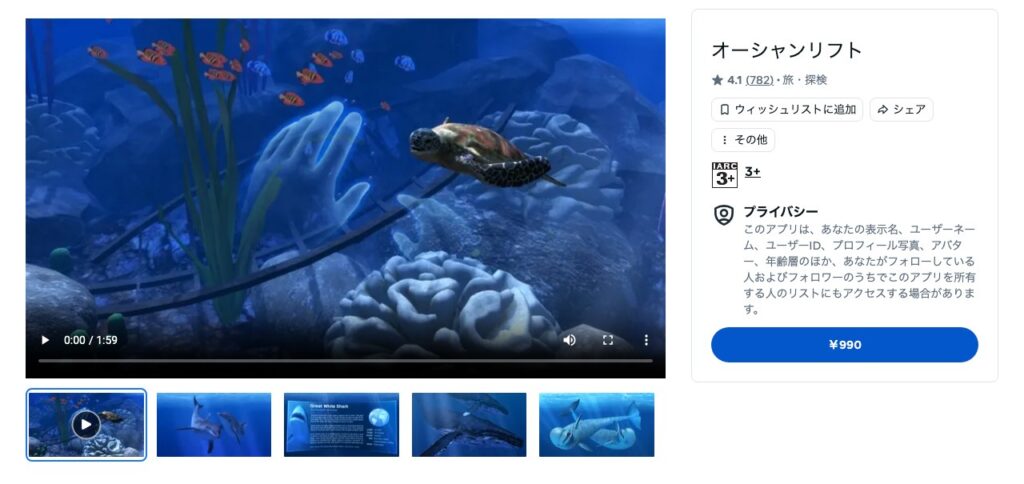
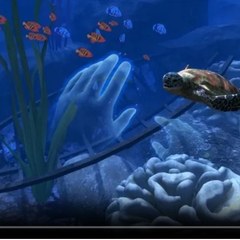 14. オーシャンリフト | 990円 | 🐬 海のサファリ | 3+ | 1人 | ★4.1 782件 |
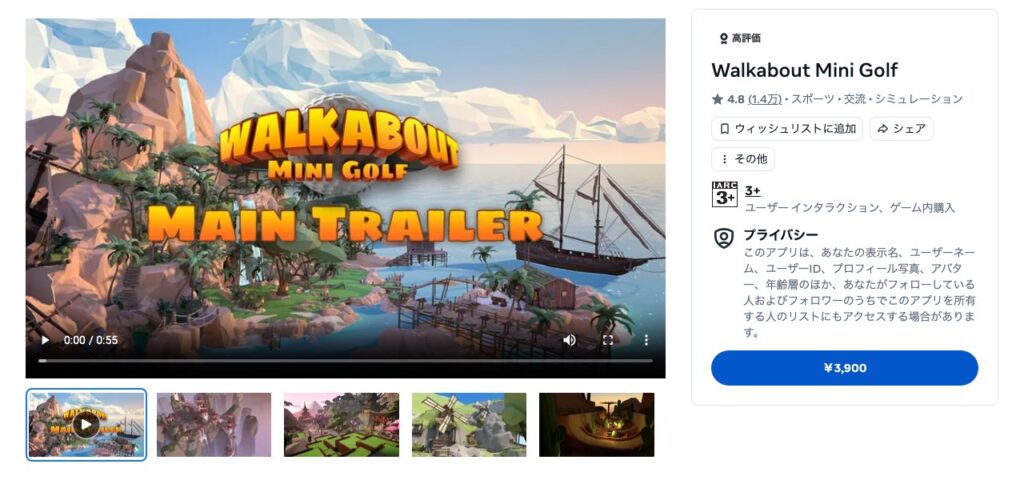
 15. Walkabout Mini Golf | 3,900円 | ⛳ ミニゴルフ | 3+ | 1〜8人 | ★4.8 1.4万件 |
※Job SimulatorとVacation Simulatorは立って遊ぶゲームです。そのほかの13本は、ストアの「対応プレイヤーモード」に「座ってプレイ」があります。オンラインで一緒に遊ぶ場合は、人数分のヘッドセットとソフトが必要です。
【1台をみんなで囲む】交代・協力で盛り上がるパーティーゲーム4本
ヘッドセットが1台しかなくても、家族みんなで遊べるゲームから。スマホで参加できるもの、声で協力するもの、短時間で交代できるものを選びました。
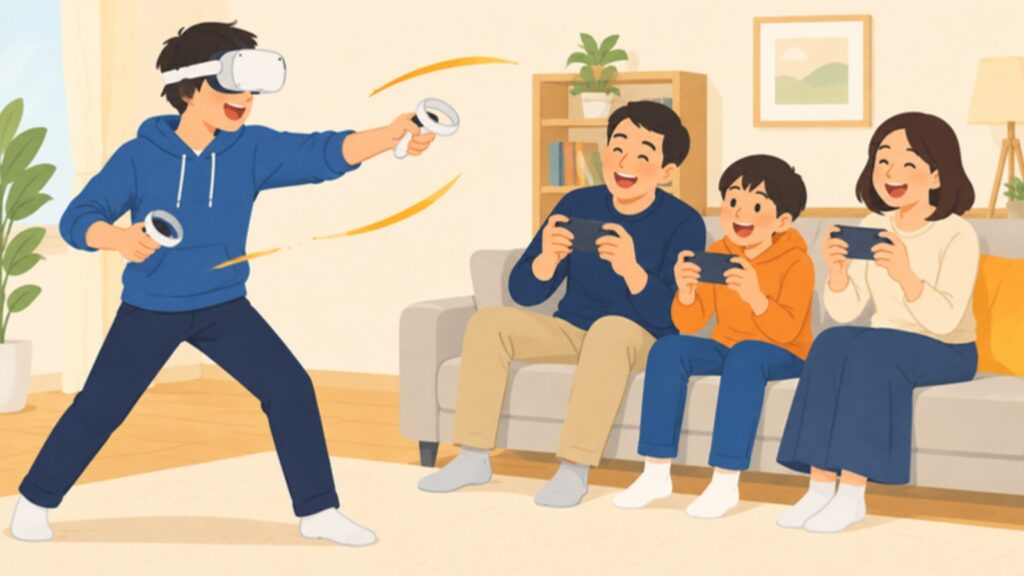
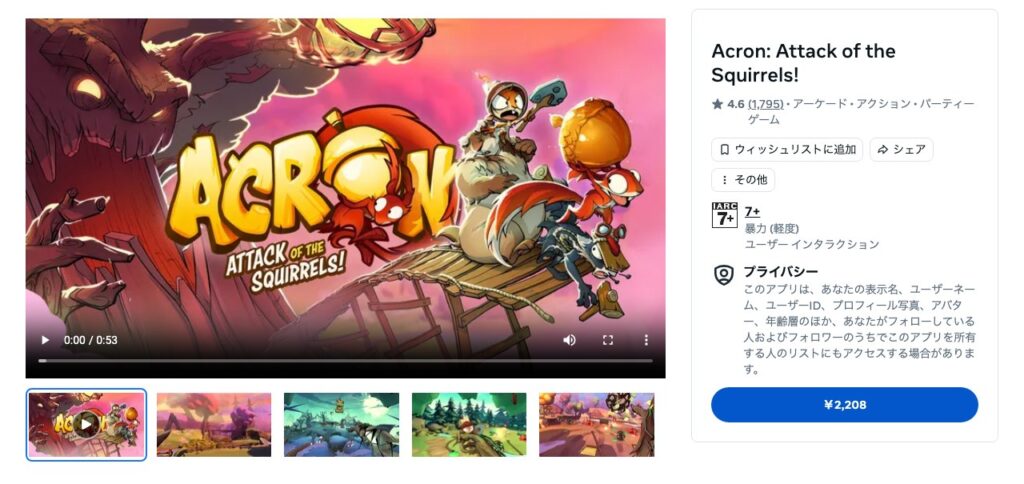
① Acron: Attack of the Squirrels!|VRの「木」vs スマホの「リス」。1台で最大9人が遊べる
価格:2,208円|対象年齢:7+|日本語:○|遊ぶ人数:VR1人+スマホ1〜8人|プレイ:立ってプレイ・座ってプレイ|視界の動き:少ない|ストア評価:★4.6(1,795件)|容量:283.12 MB
ヘッドセットをかぶる人は1人だけ、残りの家族は自分のスマホで参加するパーティーゲームです。VRの人は大きな木になって、岩や木のかたまりを投げて黄金のどんぐりを守ります。スマホの人たち(1〜8人)はリスになり、協力してどんぐりを盗み出します。
スマホ用のアプリ(iOS/Android)は無料なので、買うのはQuest版の1本だけ。10歳未満でヘッドセットを使えない子も、リス役なら一緒に遊べるのが大きな魅力です。1試合は数分で終わるので、木の役を交代しながら何度でも盛り上がれます。遊ぶには、スマホで参加する人が最低1人必要です。
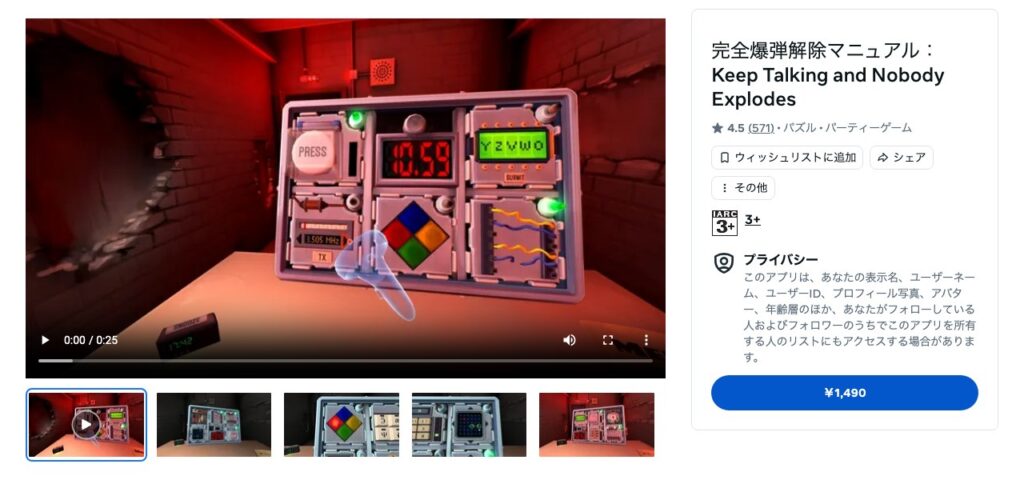
② 完全爆弾解除マニュアル:Keep Talking and Nobody Explodes|VRの人が爆弾を見て、家族がマニュアルを読む
価格:1,490円|対象年齢:3+|日本語:○|遊ぶ人数:2人以上(VR1人+マニュアル係)|プレイ:座ってプレイ・立ってプレイ・歩行モード|視界の動き:少ない|ストア評価:★4.5(571件)|容量:198.82 MB
「爆弾が見えるのはVRの人だけ、解除方法が分かるのはマニュアルを持つ人だけ」という、会話だけが頼りの協力ゲームです。VRの人が「赤いワイヤーが3本、青が1本!」と伝え、ほかの家族がマニュアルをめくって「じゃあ2本目を切って!」と指示を出します。
マニュアルは公式サイトで無料公開(日本語版あり)されていて、スマホやタブレットで見るか、印刷して使います。ヘッドセットをかぶらない人も主役になれるので、VRが苦手な家族や祖父母も一緒に参加できます。制限時間が迫ると全員が早口になって、リビングが大騒ぎになります。
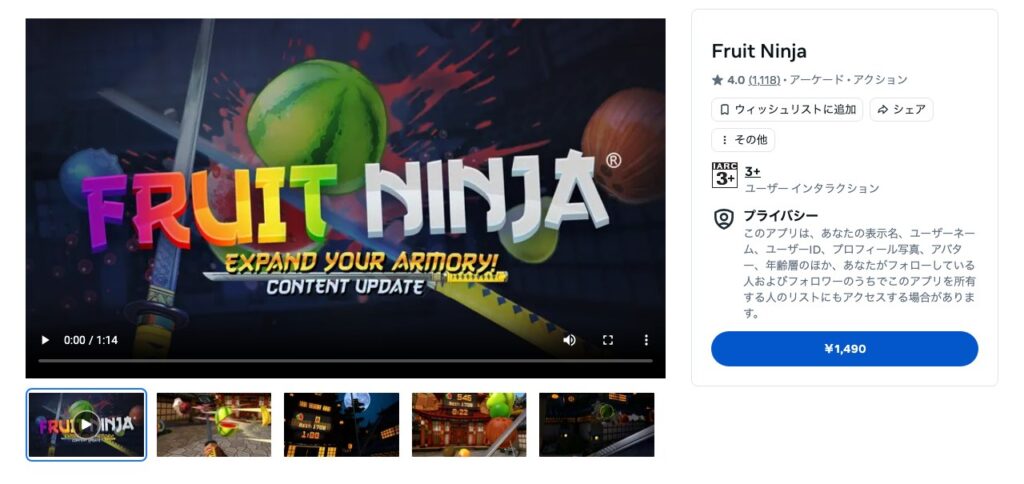
③ Fruit Ninja|飛んでくるフルーツを刀で斬るだけ。30秒で遊び方が伝わる
価格:1,490円|対象年齢:3+|日本語:○|遊ぶ人数:1人(交代で)|プレイ:立ってプレイ・座ってプレイ|視界の動き:少ない|ストア評価:★4.0(1,118件)|容量:567.02 MB
スマホゲームでおなじみのフルーツ斬りを、VRで体感できる1本。両手の刀で、飛んでくるフルーツを斬るだけなので、説明なしで誰でもすぐ遊べます。爆弾は斬らないように避けるのがルールです。
クラシック、アーケード、禅、サバイバルの4モードがあり、1プレイは1〜2分。「スコアが高い人が勝ち」で交代しながら遊ぶのにぴったりです。その場に立ったまま遊べて、移動もないので酔いにくいのも安心です。
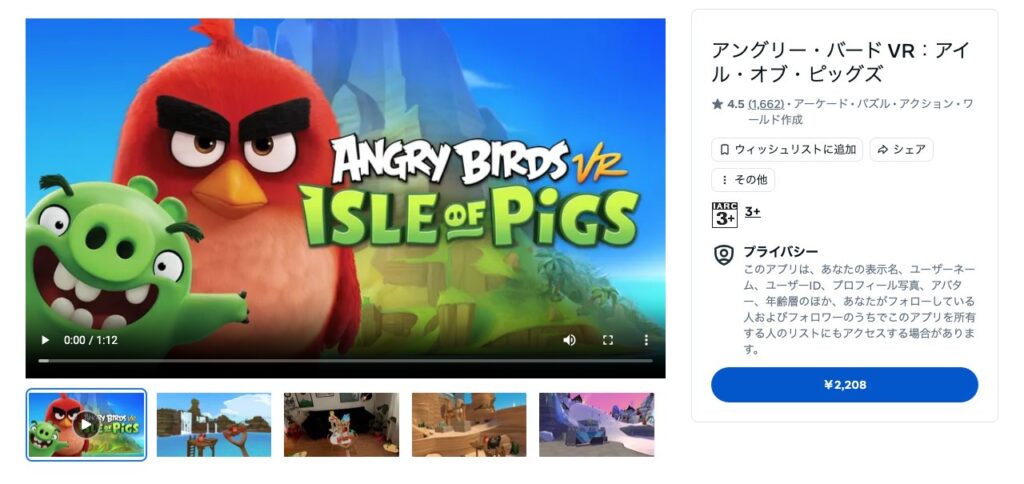
④ アングリー・バード VR:アイル・オブ・ピッグズ|パチンコで鳥を飛ばして、ブタの砦を崩す
価格:2,208円|対象年齢:3+|日本語:○|遊ぶ人数:1人(交代で)|プレイ:座ってプレイ・立ってプレイ|視界の動き:少ない|ストア評価:★4.5(1,662件)|容量:644.29 MB
おなじみのアングリー・バードが立体になりました。手に持ったパチンコを引いて鳥を飛ばし、ブタたちの砦を崩す物理パズルです。VRでは砦のまわりを別の角度から狙えるので、「どこに当てれば一気に崩れるか」を考える楽しさが増しています。
ステージは104あり、自分でステージを作る機能も付いています。座ったままでも遊べて、1ステージが短いので「1面クリアしたら交代」のルールで回しやすい1本。現実の部屋にステージを重ねるMR(複合現実)にも対応しています。
 営業マン太郎
スマホで参加できるAcronなら、小2の姪っ子も一緒に遊べるね! 爆弾解除も、おじいちゃんおばあちゃんまで巻き込めそう。
グレぴよそうそう! 「かぶっている人だけが楽しい」にならないゲームを1本入れておくと、家族の集まりで大活躍するよ!
【ごっこ遊び・なりきり】直感で遊べて、失敗がないゲーム3本
物をつかむ、投げる、混ぜる。現実と同じ動きで遊べる「ごっこ遊び」系は、ゲームに慣れていない子でもすぐに夢中になります。敵もゲームオーバーもないので、初めてのVRにも向いています。
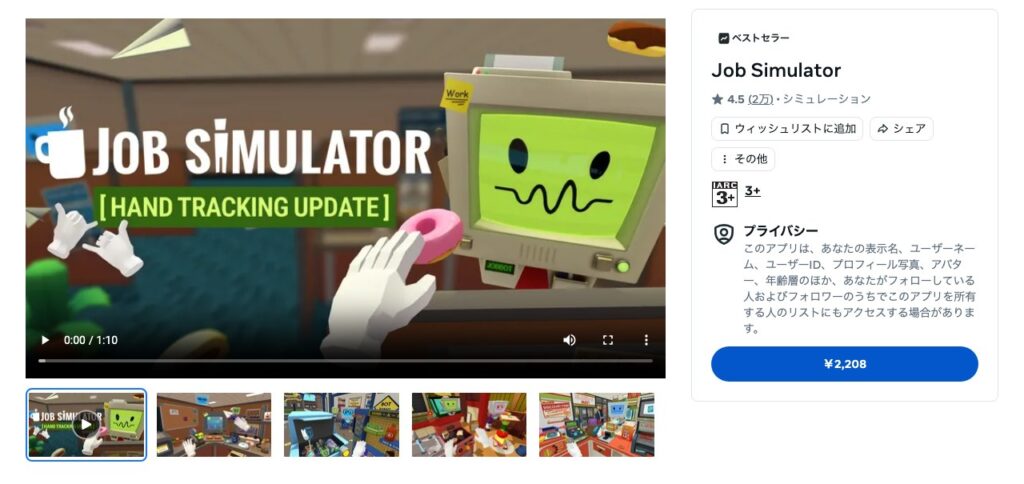
⑤ Job Simulator|ロボットの世界で「お仕事ごっこ」。子どもに大人気の定番
価格:2,208円|対象年齢:3+|日本語:○|遊ぶ人数:1人|プレイ:歩行モード|視界の動き:少ない|ストア評価:★4.5(2万件)|容量:1.73 GB
人間の仕事がすべてロボットに置き換わった未来で、「昔の人間のお仕事」を体験するという設定のコメディゲームです。グルメシェフ、オフィスワーカー、コンビニ店員、自動車整備士の4つの職場があり、ロボットのお客さんの注文に応えていきます。
といっても、まじめに働く必要はありません。上司にホッチキスを投げても、コピー機で変なものを複製しても、ゲームは笑って受け止めてくれます。「やってはいけないこと」を思いきり試せるのが、子どもに人気の理由です。日本語の字幕に対応し、コントローラーなしのハンドトラッキングでも遊べます。立って動き回る遊び方が前提なので、まわりを片付けてから始めてください。
⑥ Vacation Simulator|ビーチ・森・雪山で「バカンスごっこ」。Job Simulatorの続編
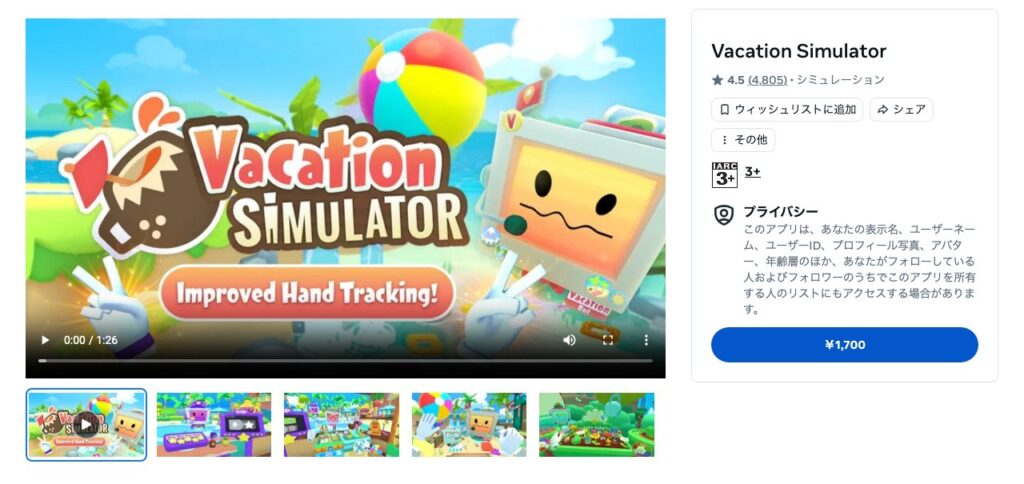
価格:1,700円|対象年齢:3+|日本語:○|遊ぶ人数:1人|プレイ:歩行モード・立ってプレイ|視界の動き:少ない|ストア評価:★4.5(4,805件)|容量:1.67 GB
Job Simulatorの続編で、今度のテーマは「休暇」。ビーチで砂の城を作り、森でハイキングをして、雪山で氷の彫刻を彫るなど、リゾート島でのんびり過ごします。自分の分身の見た目を作って、自撮りを楽しむこともできます。
前作より遊べる場所と内容が増えていて、自由度も高め。Job Simulatorを気に入ったら、次の1本としておすすめです。こちらもハンドトラッキングに対応しています。
⑦ クックアウト(Cook-Out)|おとぎ話の森でサンドイッチ屋さん。1人でも協力でも
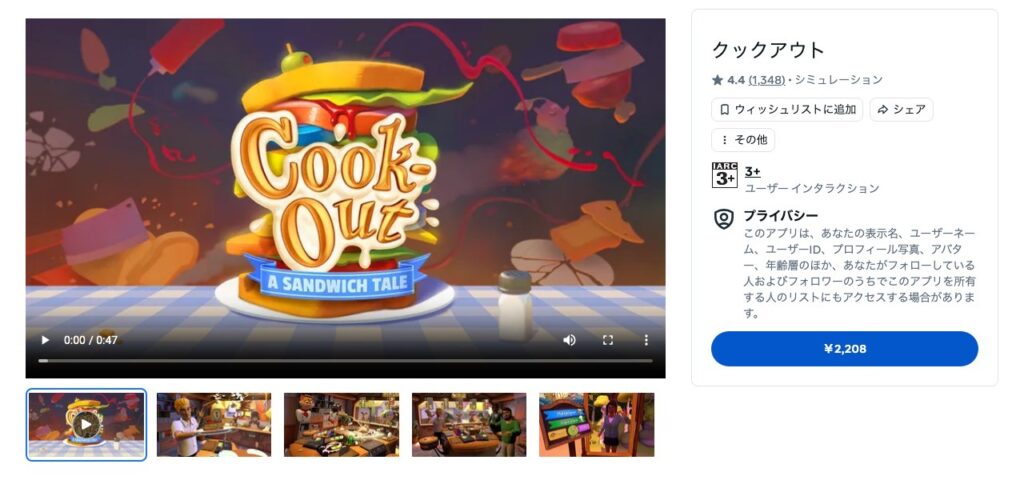
価格:2,208円|対象年齢:3+|日本語:○|遊ぶ人数:1〜4人(オンライン協力)|プレイ:座ってプレイ・立ってプレイ・歩行モード|視界の動き:少ない|ストア評価:★4.4(1,348件)|容量:752.05 MB
森の中のキッチンで、次々にやって来るお客さんの注文どおりにサンドイッチを作る料理ゲームです。パンを切って、具材を焼いて、注文どおりの順番に重ねて提供。注文が増えるほど大忙しになります。
1人で遊ぶときは、コンピューターの相棒が手伝ってくれます。ヘッドセットが2台以上あれば、オンラインで最大4人の協力プレイもできます(人数分の本体とソフトが必要)。「トマトお願い!」「いま焼いてる!」と声を掛け合う楽しさは、親子やきょうだいで遊ぶと格別です。
【つくる・ひらめく】集中して遊べる創作・パズル4本
動き回らず、座ったままじっくり取り組めるゲームです。酔いにくく、遊んだあとに「作品」が残るのも魅力。静かに遊ばせたいときにも向いています。
⑧ Townscaper VR|ブロックを置くだけで、かわいい街ができあがる
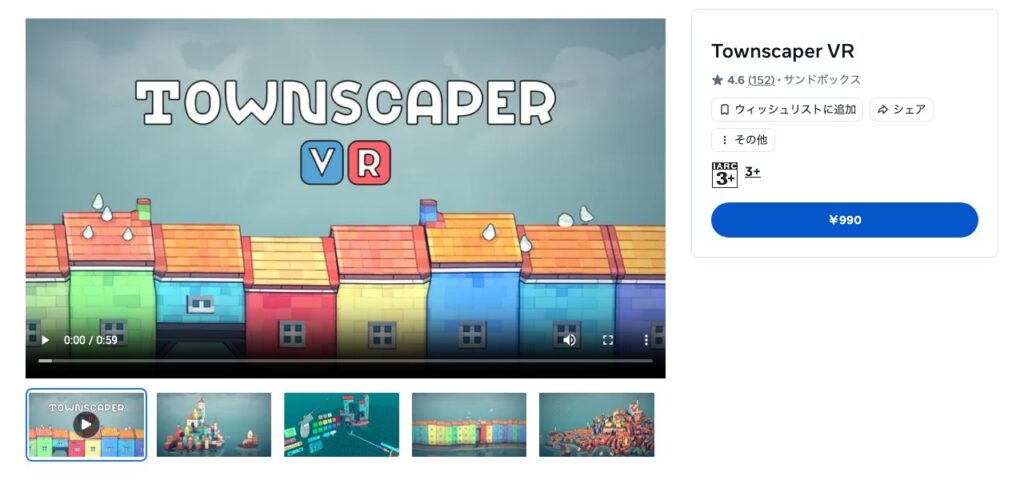
価格:990円|対象年齢:3+|日本語:○|遊ぶ人数:1人|プレイ:座ってプレイ・立ってプレイ・歩行モード|視界の動き:少ない|ストア評価:★4.6(152件)|容量:142.23 MB
海の上にブロックを1つ置くと、小さな家が建ちます。隣に置くと家がつながり、上に重ねると塔になり、囲むと中庭ができる──。ゴールも点数もなく、ただ街を作るだけの「おもちゃ」のようなソフトです。
操作は「色を選んで置く」だけなので、ゲームに慣れていない子でも数分で自分だけの街を作れます。990円と手頃で、容量も小さめ。最初の1本として気軽に試せるのもポイントです。
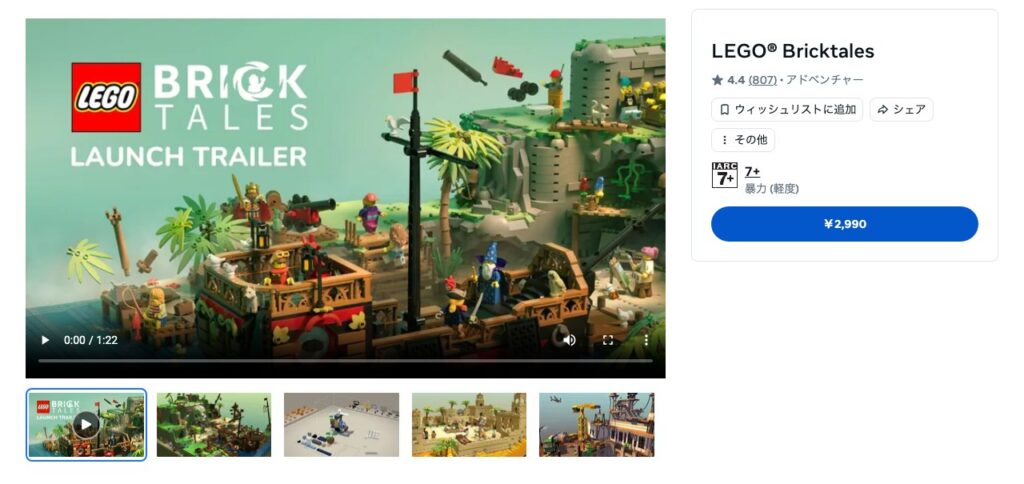
⑨ LEGO® Bricktales|レゴブロックで橋や乗り物を組み立てて、パズルを解く
価格:2,990円|対象年齢:7+|日本語:○|遊ぶ人数:1人|プレイ:座ってプレイ・立ってプレイ・歩行モード|視界の動き:少ない|ストア評価:★4.4(807件)|容量:1.44 GB
すべてがレゴブロックでできたジオラマの世界を冒険し、行く手をふさぐ問題を「ブロックで何かを組み立てて」解決するパズルアドベンチャーです。川に橋を架ける、荷物を運ぶクレーンを作るなど、用意されたブロックをどう組むかは自分次第。完成したら実際に動かして、強度や動きを試せます。
ジャングル、砂漠、街、中世のお城、カリブの島と、5つの世界が舞台。「どう組めば崩れないか」を考えるので、遊びながら工夫する力が育ちます。レゴが好きな子はもちろん、保護者も一緒に頭をひねりたくなる1本です。対象年齢は7+です。
⑩ パズリングプレイス|世界の名所を組み立てる、立体のジグソーパズル
価格:1,958円|対象年齢:3+|日本語:○|遊ぶ人数:1人〜(オンライン協力可)|プレイ:座ってプレイ・立ってプレイ・歩行モード|視界の動き:少ない|ストア評価:★4.8(2,840件)|容量:1.08 GB
実在する建物や街並みを3Dスキャンして作られた、立体のジグソーパズルです。ピースを手でつかんで回し、形と模様を見ながらはめていくと、目の前に精巧なミニチュアが完成します。組み上がるにつれて、その場所の環境音が聞こえてくる演出も心地よいです。
本編には16種類のパズルが入っていて、それぞれ25・50・100・200・400ピースから難しさを選べます。25ピースなら子どもでも10分ほど、400ピースは大人でも歯ごたえ十分。座ったまま遊べて、コントローラーなしのハンドトラッキングにも対応しています。

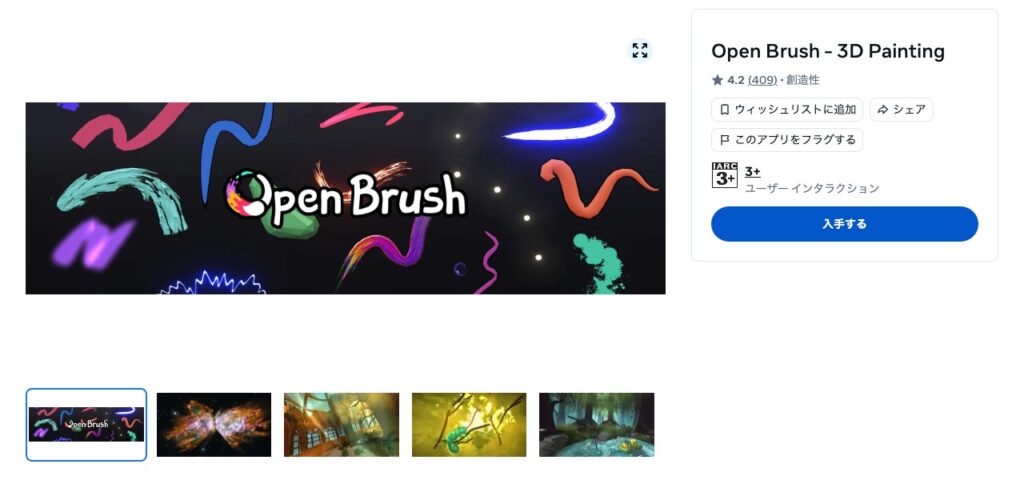
⑪ Open Brush|空中に絵が描ける、無料の3Dお絵かきアプリ
価格:無料|対象年齢:3+|日本語:○|遊ぶ人数:1人|プレイ:座ってプレイ・立ってプレイ・歩行モード|視界の動き:少ない|ストア評価:★4.2(409件)|容量:507.65 MB
コントローラーをペン代わりにして、空間そのものに立体の絵を描ける無料アプリです。描いた線のまわりを歩いたり、下からのぞき込んだりできるのは、紙のお絵かきにはない体験。光るブラシや煙のようなブラシなど、48種類のブラシが使えます。
ルールも正解もないので、絵が好きな子なら時間を忘れて没頭します。無料なので、まず入れておいて損のない1本です。ミラーリングで画面を映せば、家族で「何を描いているか当てるゲーム」にもなります。
 営業マン太郎
座ったまま遊べるゲームがこんなにあるんだね。これなら、動き回るのが心配な子にも安心して渡せそう!
グレぴよそうなんだ! Metaも体の小さい子には「座ったまま楽しめるコンテンツ」を勧めているから、最初の1本はこの中から選ぶのがおすすめかな!
【冒険・いきもの】やさしい世界を旅する3本
最後は、物語や生きものとのふれあいを楽しむゲームです。どれも視点が激しく動かず、自分のペースで進められるものを選びました。
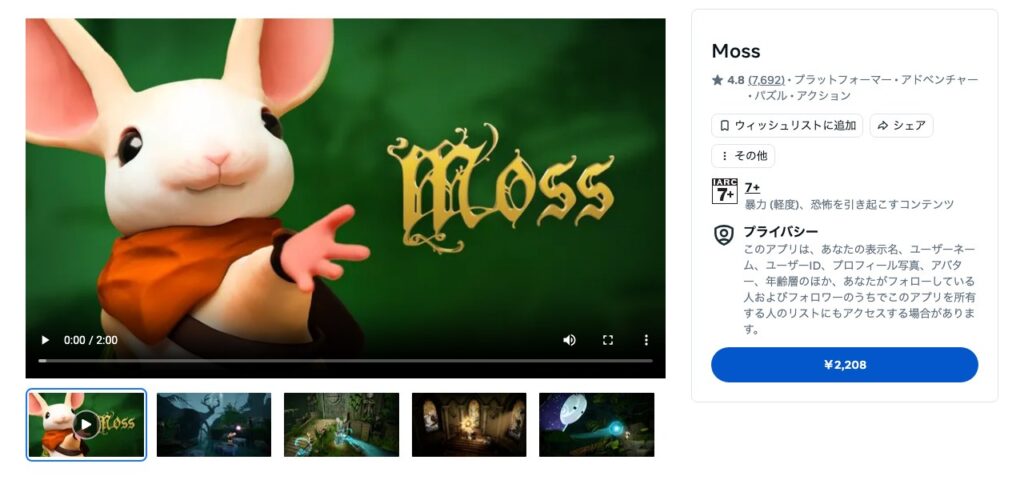
⑫ Moss|小さなネズミの勇者と一緒に、絵本のような世界を冒険
価格:2,208円|対象年齢:7+|日本語:○|遊ぶ人数:1人|プレイ:座ってプレイ・立ってプレイ|視界の動き:少ない|ストア評価:★4.8(7,692件)|容量:2.63 GB
プレイヤーは絵本の「読者」になり、小さなネズミの主人公クイルを見守りながら、一緒に冒険するアクションアドベンチャーです。目の前に広がる箱庭のようなステージをのぞき込み、スティックでクイルを動かしつつ、自分の手で仕掛けを動かして道を作ります。
自分自身は動かず、座ったまま遊べるのでVR酔いの心配がとても少ないのが特長です。クイルが手を振ってくれたり、ハイタッチを求めてきたりと、キャラクターとの距離の近さはVRならでは。軽い戦闘や少し怖い場面があるため、対象年齢は7+です。気に入ったら続編の「Moss:第2巻」もあります。
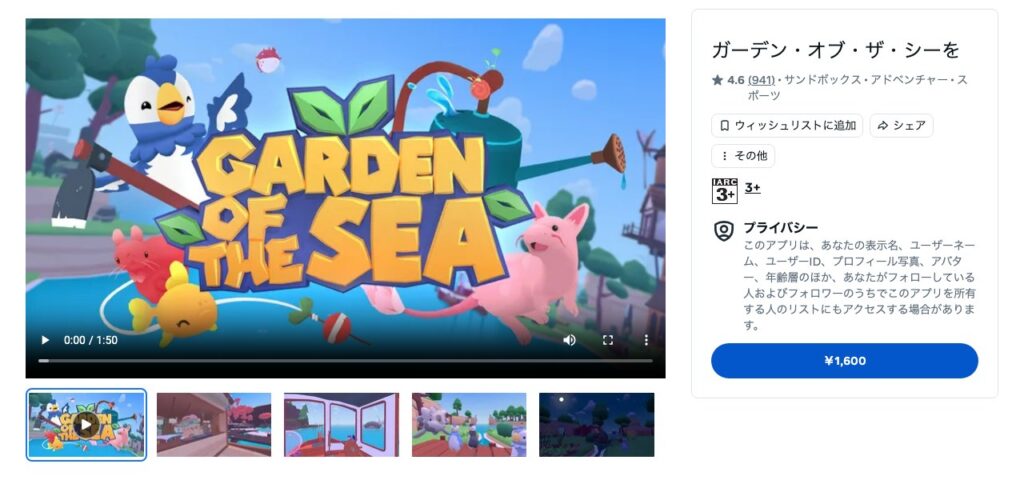
⑬ ガーデン・オブ・ザ・シー|小さな島で、畑と動物とのんびり暮らす
価格:1,600円|対象年齢:3+|日本語:○|遊ぶ人数:1人|プレイ:座ってプレイ・立ってプレイ・歩行モード|視界の動き:少ない|ストア評価:★4.6(941件)|容量:543.19 MB
海に浮かぶ小さな島で、野菜を育て、ふしぎな動物たちと仲良くなり、家を飾る、のんびりした生活ゲームです。じょうろで水をやり、育った野菜で料理を作り、釣りをして、ボートでほかの島へ探検に出かけます。
時間制限も敵もなく、「今日は水やりだけ」でも楽しめるやさしい作りです。移動は瞬間移動(テレポート)を選べるので酔いにくく、座ったままでも遊べます。動物のお世話が好きな子におすすめです。
⑭ オーシャンリフト|イルカやクジラと泳ぐ、VRの水中サファリ
価格:990円|対象年齢:3+|日本語:○|遊ぶ人数:1人|プレイ:座ってプレイ・立ってプレイ・歩行モード|視界の動き:少ない|ストア評価:★4.1(782件)|容量:680.74 MB
サンゴ礁、北極の海、深海など14種類の海を自由に泳ぎ、45種類以上の生きものに出会える水中サファリです。イルカ、ウミガメ、マナティー、クジラに加えて、大昔の海の生きものまで登場します。目の前を巨大なクジラが横切る迫力は、水族館とはまた違う体験です。
ゲームというより「体験する図鑑」に近く、操作も泳ぐだけ。生きものの解説が聞ける学習モードは英語のみなので、保護者が隣で「これは何だろうね」と話しながら見るのがおすすめです。サメや深海が怖い子もいるので、最初は明るいサンゴ礁から始めてみてください。
【親子でスポーツ】体を動かすならこの1本
⑮ Walkabout Mini Golf|評価★4.8。本物そっくりの打感で遊べるミニゴルフ
価格:3,900円|対象年齢:3+|日本語:○|遊ぶ人数:1〜8人(オンライン)|プレイ:立ってプレイ・歩行モード・座ってプレイ|視界の動き:少ない|ストア評価:★4.8(1.4万件)|容量:14.38 GB
Questのスポーツゲームでトップクラスの評価を誇るミニゴルフです。コントローラーをパターのように握って打つだけなので、ゴルフをしたことがない子でも、すぐに遊べます。ボールの転がり方がとても自然で、「あと少しだったのに!」が本気で悔しくなります。
本編には18ホールのコースが8つ入っていて、桜の庭園や宇宙ステーションなど、歩くだけで楽しい景色ばかり。1人でも遊べますし、ヘッドセットが複数あればプライベートルームで最大8人まで一緒に回れます。1台だけの場合は、1ホールごとにヘッドセットを交代して、スコアを紙に書いて競う遊び方もできます。追加コースは別売り(ゲーム内購入)です。容量が約14GBと大きいので、空き容量を確認してからダウンロードしてください。
もっとしっかり体を動かしたいなら、対象年齢3+のBeat Saber(音楽に合わせてブロックを斬るリズムゲーム)やEleven Table Tennis(卓球)も家族で楽しめます。この2本を含む運動系のアプリは、こちらの記事でまとめています👇

惜しくも選外の6本と、注意したい人気タイトル
候補に残った6本
- キュービズム(990円・3+・★4.8):カラフルなブロックを型にはめる立体パズル。座って静かに遊べる
- The Curious Tale of the Stolen Pets(1,100円・3+・★4.4):ミニチュアの世界で隠れたペットを探す、短めのやさしい謎解き
- Titans of Space +(900円・3+・★4.6):太陽系をめぐる宇宙ツアー。ガイド音声は英語のみ
- テトリス® エフェクト・コネクテッド(2,990円・3+・★4.5):光と音楽に包まれるテトリス。座ってプレイ専用
- パワーウォッシュシミュレーターVR(2,970円・3+・★4.2):高圧洗浄機で汚れを落とすだけなのに、なぜか止まらない
- Stay: Forever Home(1,700円・3+・★4.6):ふしぎなペットが自分の部屋にやって来る、MR(複合現実)のペットゲーム
子どもに人気でも、保護者の判断が必要なタイトル
ストアの対象年齢が低くても、知らない人と声で話すゲームは別の注意が必要です。ストアのページで対象年齢の横に「ユーザー インタラクション」と書かれていたら、ほかのプレイヤーと交流する機能があるという意味です。
| タイトル | ストアの表示 | 気をつけたい点 |
|---|---|---|
| Gorilla Tag | 無料・3+ 視界の動き:やや強い | 世界中のプレイヤーと声で話しながら遊ぶ鬼ごっこ。内容は3+でも、知らない人とのボイスチャットがある。腕を大きく振るので、まわりの安全にも注意 |
| Roblox | 無料・12+ 保護者の指導を推奨 | ストアの説明に、10歳以上が対象で、10〜12歳は保護者が管理するアカウントが必須と書かれている。遊ぶ「体験」ごとに内容が大きく違い、ゲーム内購入もある |
| Among Us 3D | 990円・7+ 視界の動き:やや強い | オンラインで集まった人と会話して「裏切り者」を探すゲーム。知らない人との会話が前提。スティックで歩き回るので、酔いやすい人もいる |
10〜12歳の「保護者が管理するアカウント」なら、これらのアプリも保護者が承認しない限りダウンロードできません。承認する場合は、最初は一緒に遊んで様子を見る、ミラーリングで画面と音声を確認する、遊ぶ相手を家族や友だちに限る、といったルールを決めておくと安心です。
家族で使うなら、そろえておきたいアクセサリー
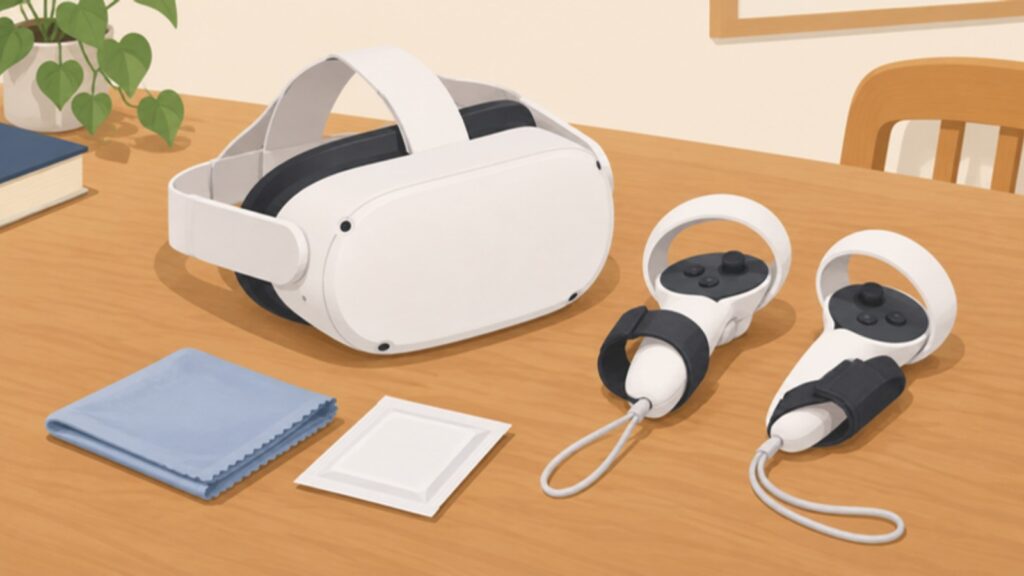
1台を家族で使い回すと、「コントローラーを落とす」「接顔部が汗で汚れる」「人が替わるたびにサイズが合わない」という3つの困りごとが出てきます。次のアクセサリーがあると、子どもに渡すときの心配がぐっと減ります(価格は2026年11月10日時点のAmazon)。
| 商品 | 役割 | 家族で使うときのポイント | Amazon価格 |
|---|---|---|---|
 AMVR コントローラーグリップカバー | 落下・すっぽ抜け防止 | 手の甲で固定するストラップ付き。手を開いてもコントローラーが落ちにくく、シリコンのカバーで傷も防げる | 3,480円 |
 KIWI design V4 フェイスカバー | 拭ける接顔部 | PUレザーなので、人が替わるたびにサッと拭ける。標準の布製より汗やニオイが残りにくい | 3,299円 |
 AMVR フェイスカバー | 洗える接顔部 | 布のカバーを外して丸洗いできる。肌が敏感な子にも | 2,944円 |
 KIWI design K4 ヘッドストラップ | ダイヤル式ストラップ | 後ろのダイヤルを回すだけで締め具合を変えられる。大人と子どもの交代がスムーズ | 4,330円 |

 ポチップ
 ポチップ
 グレぴよ
僕がまず勧めるのは「グリップカバー」かな! 子どもは夢中になるとコントローラーを思いきり振るから、テレビや家族に当たる前に対策しておくと安心だよ!
接顔部やストラップの付け替え方と、そのほかのアクセサリーはこちらの記事で詳しく紹介しています👇


子ども・家族でのQuest 3S利用でよくある質問
- Meta Quest 3Sは何歳から使えますか?
-
10歳以上です。Quest 3Sの公式「安全に関するご注意」に、アカウントの取得は10歳以上が条件と書かれています。10〜12歳は保護者が作成・管理する「保護者が管理するMetaアカウント」が必要で、13歳以上は自分のMetaアカウントを使います。10歳未満の子どもは、保護者でもアカウントを作成できません。
- ゲームの対象年齢が「3+」なら、3歳の子どもも遊べますか?
-
遊べません。ストアの「3+」「7+」は、暴力や怖い表現などゲームの内容に対するレーティング(IARC)です。ヘッドセット自体が10歳以上を対象にしているので、内容が3+でも10歳未満の子どもには使わせないでください。小さな子は、ミラーリングした画面を一緒に見たり、Acronのようにスマホで参加できるゲームで一緒に遊ぶのがおすすめです。
- 1台のQuest 3Sを家族で共有できますか?
-
できます。1台のヘッドセットには、追加のプロフィールを3つまで(合計4人分)登録できます。「アプリの共有」をオンにすれば、購入したゲームをほかのプロフィールでも遊べます。子どもが大人用のアカウントに入れないよう、保護者のプロフィールにはパスコードを設定しておきましょう。
- 子どもが遊んでいる画面を、保護者が見る方法はありますか?
-
あります。ヘッドセットの[クイックコントロール]→[ミラーリング]から、同じWi-Fiにつないだスマホ(Meta Horizonアプリ)やパソコンのブラウザに映像を映せます。子ども用アカウントやペアレンタルコントロール対象のティーンなら、保護者のスマホの[ファミリーセンター]→[ライブミラーリング]から、映像と音声をリアルタイムで確認することもできます。
- 子どもは1日にどのくらい遊ばせていいですか?
-
Metaの時間制限機能の初期設定は1日2時間で、Metaは専門家が勧める1日のスクリーンタイムとして2時間を挙げています。ただし慣れないうちは短めが安心です。Quest 3Sの安全に関するご注意では、初めて使うときは最大30分遊んで15分休憩するところから始めるよう案内されています。目のかすみや頭痛、気分の悪さを訴えたら、すぐに中断してください。
- Quest 3Sでマインクラフトやロブロックスは遊べますか?
-
2026年11月時点で、Meta Horizonストアに公式のマインクラフトはありません(ストアで検索しても表示されません)。Roblox(ロブロックス)は無料で配信されていますが、ストアの対象年齢は12+で「保護者の指導を推奨」と表示されています。10〜12歳は保護者が管理するアカウントが必須なので、保護者が内容を確認したうえで承認するかどうかを決めてください。
まとめ:ルールと設定を整えれば、Quest 3Sは家族みんなのゲーム機になる
- Meta Quest 3Sを使えるのは10歳以上。10〜12歳は「保護者が管理するアカウント」、13〜17歳はペアレンタルコントロールで見守る
- 渡す前にアカウント・利用時間・ミラーリング・フィット感・プレイエリアの5つを設定する
- 最初は30分遊んだら休憩。Metaの時間制限の初期設定は1日2時間
- 1台で全員が遊ぶならAcronと完全爆弾解除マニュアル、初めてのVRにはJob SimulatorやTownscaper VR
- 知らない人と話すゲームは、ストアの「ユーザー インタラクション」表示を確認して、保護者が判断する
営業マン太郎まずはファミリーセンターの設定を済ませて、AcronとJob Simulatorを入れておくよ! 画面はテレビに映して、みんなで応援だね。
グレぴよ完璧な準備だね! 最初は30分ごとに休憩を入れつつ、家族みんなで楽しんでね!
これからQuest 3Sを用意する人へ。私が初心者にQuest 3Sをおすすめする理由と、「買う前に家族で試してみたい」という人向けのレンタル比較もあわせてどうぞ👇


家族向け以外のおすすめゲームや、無料で遊べるゲームはこちらの記事でまとめています👇


以上、グレぴよでした!