



※本サイトで紹介している商品・サービス等の外部リンクには、アフィリエイト広告が含まれる場合があります。
こんにちは、グレぴよです!
 営業マン太郎
Quest 3Sって、パソコンにつなぐとSteamのVRゲームも遊べるって本当? 「Half-Life: Alyx」をやってみたいんだけど、何を用意すればいいのか分からなくて…
 グレぴよ
本当だよ! Quest 3Sは単体でも遊べるけど、ゲーミングPCにつなぐと「PCVR」として使えるんだ。有線・無線の3つの接続方法と、必要なPCスペック、僕がおすすめするPCVRゲーム15本を順番に説明するね。
Meta Quest 3Sは単体で動くVRヘッドセットですが、Windowsのゲーミングパソコンと接続すると、SteamやMeta PCストアのVRゲーム=「PCVR」が遊べるようになります。Quest単体では動かない「Half-Life: Alyx」や「Skyrim VR」、PC版ならではのMODや高画質のVRChatなど、遊べるゲームの幅が一気に広がります。
この記事では、2026年11月時点のMetaの公式ヘルプとSteamストアを確認したうえで、Quest 3SでPCVRを遊ぶ3つの方法(Quest Link・Air Link・Steam Link/Virtual Desktop)、必要なPCスペック、接続手順、そしてQuest 3Sユーザーに本当におすすめしたいPCVRゲーム15本をまとめました。価格はSteam(日本)の2026年11月8日時点の表示です。
- Quest 3SでPCVRを遊ぶ3つの方法(Quest Link・Air Link・Steam Link/Virtual Desktop)の違いと接続手順
- Meta公式ヘルプにもとづく必要なPCスペック(最小・推奨)と、快適に遊ぶための目安
- Quest単体では遊べない・PC版のほうが良いPCVRゲーム15本(2026年11月時点のSteam価格・評価つき)

そもそも「PCVR」とは? Quest 3S単体との違い

PCVRとは、ゲームの処理をパソコン側で行い、その映像をヘッドセットに送って遊ぶVRのことです。Quest 3Sは本体にスマホと同じ系統のチップ(Snapdragon XR2 Gen 2)を積んでいるので単体でも動きますが、処理能力はゲーミングPCのグラフィックボードにはかないません。PCVRにすると、同じゲームでも描画が細かく、人数の多いワールドでもカクつきにくく、Quest単体には出ていない大作が遊べるのがメリットです。
| 項目 | Quest 3S 単体 | PCVR(PC接続) |
|---|---|---|
| 遊べるゲーム | Meta Horizonストアのアプリ | Steam・Meta PCストアのVRゲーム(単体版より多い) |
| 画質・処理 | ヘッドセットの性能まで | PCのグラボ次第で高画質・高フレームレート |
| 必要なもの | Quest 3Sだけ | VR対応のゲーミングPC+ケーブルまたはWi-Fiルーター |
| 手軽さ | かぶるだけ | PCの起動とアプリの接続が必要 |
| MOD・カスタム | 基本的に不可 | PC版は有志のMODが使えるゲームが多い |
つまり、Quest 3Sは「単体でも遊べて、PCにつなげばPCVRにもなる」1台2役のヘッドセットです。ゲーミングPCをすでに持っている人は、追加のヘッドセットを買わなくてもPCVRを始められます。
グレぴよVR専用のPC向けヘッドセットを別に買う必要はないよ。Quest 3Sをそのまま使えるのが、コスパ的にいちばん大きいかな!
Quest 3SでPCVRを遊ぶ3つの方法【比較表】

Quest 3SとPCをつなぐ方法は、大きく分けて有線のQuest Link、Meta公式の無線接続Air Link、Valve公式アプリのSteam Link(+有料の定番アプリVirtual Desktop)の3つです。それぞれの違いを表にまとめました。
| 方法 | 接続 | 追加費用 | 安定性 | 向いている人 |
|---|---|---|---|---|
| Quest Link(Meta公式) | USB-Cケーブルで有線 | ケーブル代(2,000〜3,000円) | ◎ いちばん安定。充電しながら遊べる | 初めてPCVRをする人、長時間遊ぶ人 |
| Air Link(Meta公式) | Wi-Fiで無線 | 0円(Wi-Fi 6ルーター推奨) | ○ ルーター環境に左右される | ケーブルが邪魔な人、Metaのアプリをそのまま使いたい人 |
| Steam Link(Valve公式) | Wi-Fiで無線 | 0円(Wi-Fi 6ルーター推奨) | ○ Steamのゲーム専用。設定が簡単 | 遊ぶのがSteamのゲームだけの人 |
| Virtual Desktop | Wi-Fiで無線 | 2,490円(Meta Horizonストア) | ◎ 無線の中では最も高画質・低遅延と評判 | 無線で画質と快適さにこだわる人 |
営業マン太郎3つもあると、どれを選べばいいのか分からないよ…。結局どれがいちばんいいの?
グレぴよ最初は有線のQuest Linkが鉄板かな! ケーブル1本で確実につながるし、充電しながら遊べる。無線はルーター環境で快適さが変わるから、有線で動くのを確認してから試すのがおすすめだよ。
① Quest Link(有線):迷ったらこれ。ケーブル1本で確実につながる
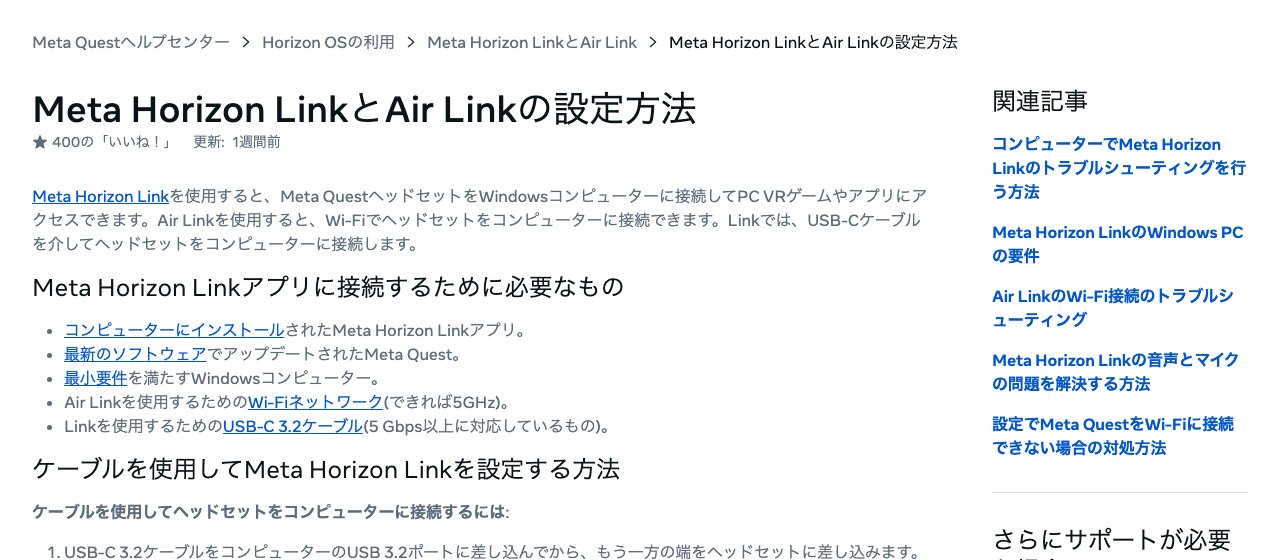
PCのUSBポートとQuest 3SをUSB-Cケーブルでつなぐ、Meta公式の有線接続です。Metaのヘルプでは「5Gbps以上に対応したUSB-C 3.2ケーブル」「長さ3メートル以上」が推奨されています。映像がWi-Fiの影響を受けないので、PCVRが初めての人はまず有線から始めるのが確実です。ケーブルから給電もされるので、長時間遊んでもバッテリー切れの心配がほぼありません。
② Air Link(無線):Meta公式の無線接続。設定はLinkアプリと共通
Quest Linkと同じMeta Horizon Link PCアプリを使い、USBケーブルの代わりにWi-Fiで映像を飛ばす方法です。Metaのヘルプでは「できれば5GHz」のWi-Fiが条件になっています。追加費用なしで無線化できますが、画質と遅延はルーターの性能と電波環境にかなり左右されます。
③ Steam Link(無線)/Virtual Desktop(無線・有料):Steamのゲームを遊ぶならこちらも
Steam Linkは、Valveが無料で配布しているQuest用アプリです。Meta Horizon Link PCアプリを使わず、PC側のSteamと直接つながるので、遊ぶのがSteamのVRゲームだけなら手順がいちばんシンプルです。Virtual Desktop(2,490円)は、無線PCVRの定番として長年使われている有料アプリで、画質・遅延の調整項目が豊富。「無線でも有線に近い快適さが欲しい」人に選ばれています。
 営業マン太郎
Steamのゲームしか遊ばないなら、無料のSteam Linkだけでいいんだね!
グレぴよそのとおり! Meta PCストアのゲームも遊びたいならAir Link、無線の画質と遅延を突き詰めたくなったらVirtual Desktop、って順番に試していけばOKだよ。
PCVRに必要なPCスペック|Meta公式の最小・推奨要件
PCVRでいちばんのハードルが、VR対応のゲーミングPCです。Metaの公式ヘルプ「Meta Horizon LinkのWindows PCの要件」に書かれている最小要件と推奨要件を、2026年11月時点で整理しました。
| 項目 | 最小要件 | 推奨 |
|---|---|---|
| OS | Windows 10 / 11 | Windows 10 / 11 |
| CPU | Intel Core i5-4590 / AMD Ryzen 5 1500X 以上 | Intel Core i7 / AMD Ryzen 7 |
| グラフィックボード | Linkが対応するGPU(公式の対応表で確認。GTX 1060以上が目安。RTX 2050など一部は非対応) | NVIDIA RTX 20シリーズ / AMD Radeon RX 6000シリーズ以上 |
| メモリ | 8GB以上 | 16GB |
| USB | USBポート1つ | USB-Cポート1つ(3.2、5Gbps以上) |
| ケーブル(有線) | データ転送と給電に対応したUSBケーブル | 3m以上の高品質なUSB-C 3.2ケーブル |
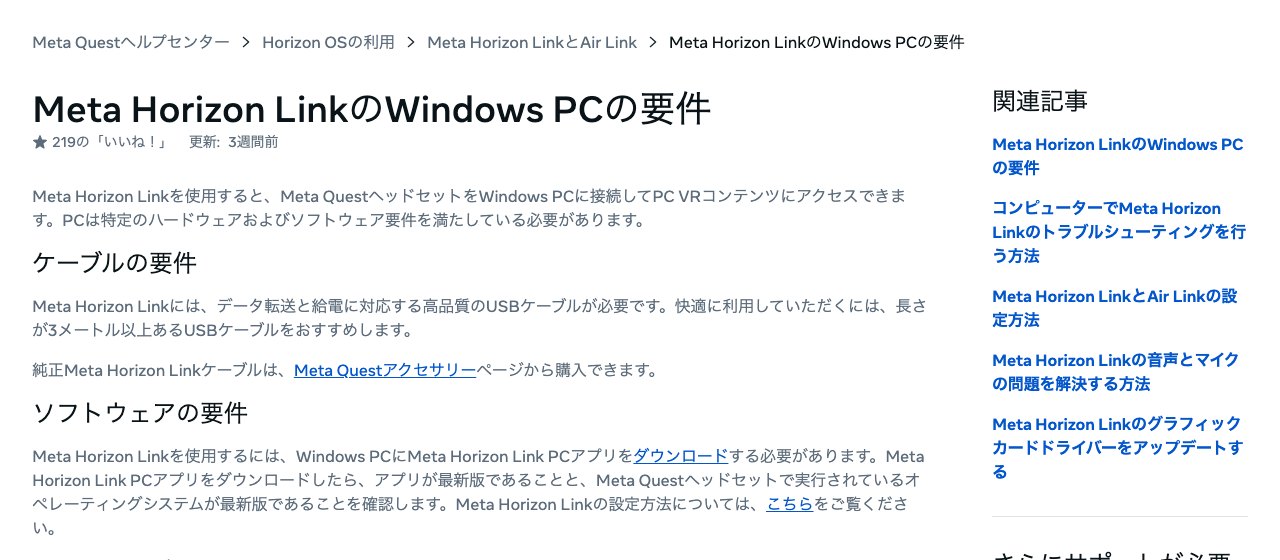
「最小要件」はあくまで動く下限です。私の目安としては、2026年にPCVRを快適に遊ぶなら、NVIDIA RTX 3060以上(できればRTX 4060〜4070クラス)、メモリ16GB、SSDのゲーミングPCがあると、この記事のゲームはほぼ問題なく遊べます。「Half-Life: Alyx」や「Skyrim VR」はRTX 3060クラスで十分、フライトシミュレーターやMODを盛ったVRChatは上を見ればキリがない、という感覚です。
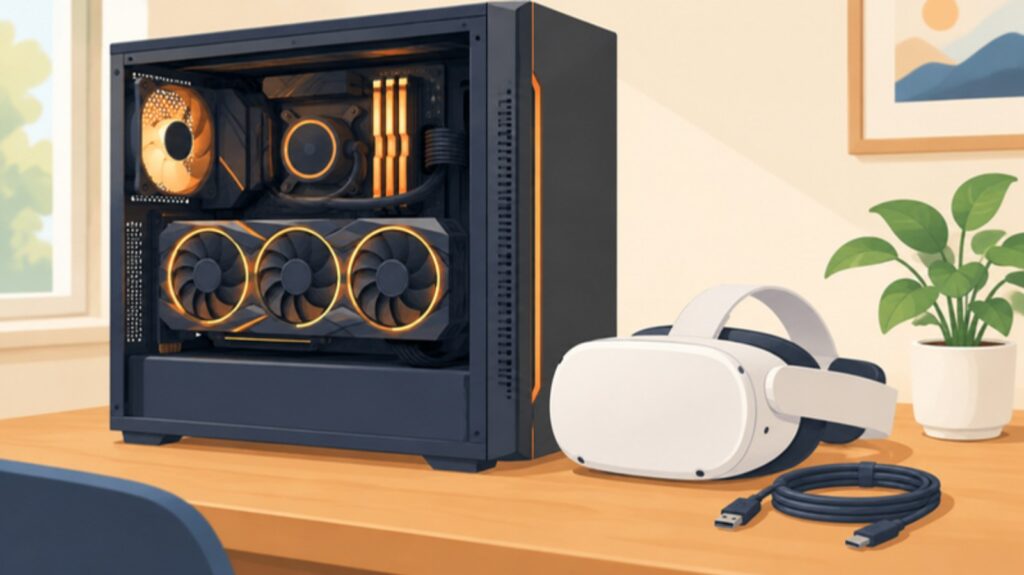
⚠️ 注意:Macや一般的なノートPCではPCVRは使えません。Meta Horizon LinkはWindows専用で、グラフィックボードを積んだゲーミングノートなら動きますが、内蔵グラフィックのみのノートPCや、Macではどの方法でも接続できません。Steam LinkもWindows PC(Steam+SteamVR)が前提です。
営業マン太郎うちのノートPC、グラボは入ってないんだよね…。やっぱりゲーミングPCを買わないとダメ?
グレぴよ残念ながらPCVRにはグラボが必須なんだ。でも、Quest 3Sは単体でも十分遊べるから、まずは単体のゲームを楽しんで、PCVRがどうしても気になったらゲーミングPCを検討する、でいいと思うよ!
接続手順|Quest Link・Air Link・Steam Linkのつなぎ方
共通の準備:Meta Horizon Link PCアプリをインストールする
Quest LinkとAir Linkを使うには、まずPCにMeta Horizon Link PCアプリ(旧Oculus PCアプリ)をインストールし、Quest 3Sと同じMetaアカウントでログインします。ヘッドセット側は最新のソフトウェアに更新しておきましょう。Metaのヘルプによると、最近のHorizon OSではLinkとAir Linkはヘッドセットで自動的に有効になっているので、以前のように設定でオンにする操作は基本的に不要です。
- PCでMetaの公式サイトからMeta Horizon Link PCアプリをダウンロードしてインストールする
- アプリを起動し、Quest 3Sと同じMetaアカウントでログインする
- ヘッドセットの「設定」→「ソフトウェアアップデート」で最新版になっているか確認する
① Quest Link(有線)のつなぎ方
- USB-C 3.2ケーブルをPCのUSB 3.2ポートに差し、もう片方をQuest 3Sに差す
- ヘッドセットをかぶると「データへのアクセスを許可」「Linkを有効にする」の確認が出るので許可する
- PC側のMeta Horizon Linkアプリで「デバイス」にヘッドセットが表示されれば接続完了。Linkのホーム画面からMeta PCストアのゲームやSteamVRを起動する
※USB-Aポートしかない場合は、USB-C→USB-Aのケーブルでも接続できます(ケーブルがUSB 3.0以上に対応していること)。ケーブルが短いと動きが制限されるので、5m前後のものがおすすめです。

 ポチップ
② Air Link(無線)のつなぎ方
- PCをルーターに有線LANでつなぎ、Quest 3Sは5GHz帯のWi-Fiにつなぐ(PCとヘッドセットは同じネットワークにする)
- PCでMeta Horizon Link PCアプリを起動しておく
- ヘッドセットでMetaボタンを押し、「クイックコントロール」→「Link」→「Air Linkを使用」をオンにする
- 表示されたPCを選んで「ペアリング」。ヘッドセットとPCのアプリに同じペアリングコードが出ていることを確認し、PC側で「確認」をクリック
- ヘッドセットで「起動」を選ぶとAir Linkが始まる
③ Steam Link(無線)のつなぎ方
- PC側にSteamとSteamVRをインストールしてログインしておく(PCはルーターに有線接続)
- Quest 3SのMeta Horizonストアで「Steam Link」(無料)を入手して起動する
- 同じネットワーク上のPCが表示されるので選び、ヘッドセットに出たPINコードをPC側のSteamに入力する
- 接続されるとSteamVRのホームが表示される。あとはライブラリからVRゲームを起動するだけ
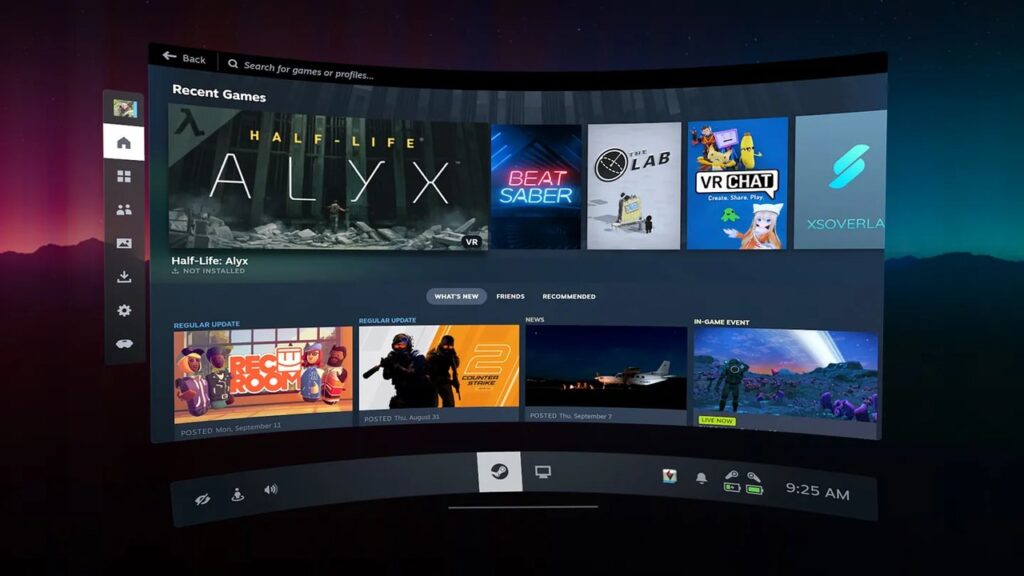
▶ Meta Horizonストアで「Steam Link」を見る(無料)
Steam Linkの公式の必要条件は、Windows 10以降のPC、NVIDIA GTX 970以上のグラフィックボード、PCとルーターの有線接続、ヘッドセット用の5GHz Wi-Fiです。ストア評価は3.2とやや低めですが、低評価の多くはWi-Fi環境による接続の不安定さに関するもの。ルーターとPCを有線でつなげば、無料とは思えない快適さで使えます。
(番外)Virtual Desktop:無線の画質と遅延にこだわるなら
Virtual Desktopは、Meta Horizonストアで2,490円の有料アプリです。PC側に無料の「Virtual Desktop Streamer」を入れ、ヘッドセット側のアプリから接続します。映像のコーデックやビットレート、フレームレートを細かく調整でき、無線PCVRの画質と遅延では定番の最適解と言われてきました。無料のAir LinkやSteam Linkで物足りなくなったら検討する、という順番で十分です。
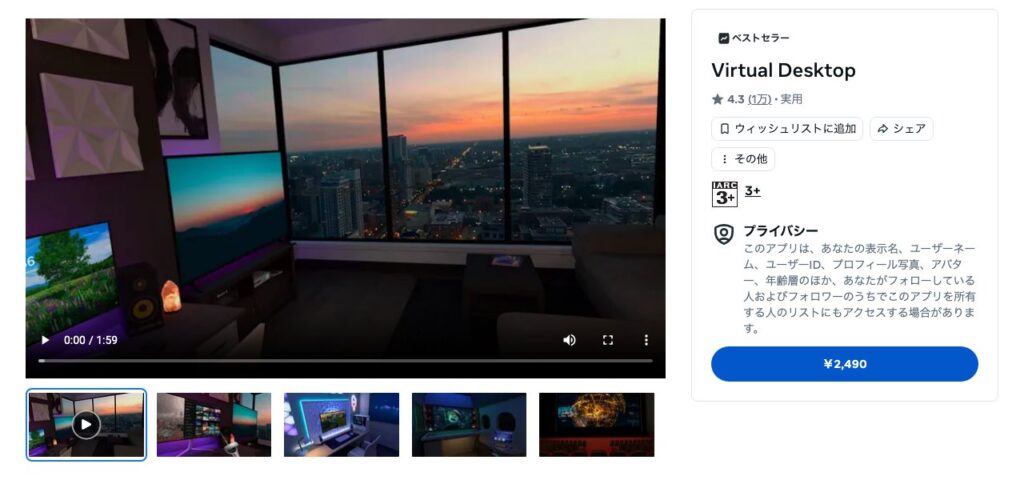
▶ Meta Horizonストアで「Virtual Desktop」を見る(2,490円)
無線で遊ぶなら、ルーターは「Wi-Fi 6・5GHz・PCは有線」が合言葉
Air LinkもSteam LinkもVirtual Desktopも、快適さを決めるのはルーターです。ポイントは3つ。①PCはルーターの有線LANポートにつなぐ、②ヘッドセットだけを5GHz帯(できればWi-Fi 6)のWi-Fiにつなぐ、③ルーターと遊ぶ部屋はできるだけ近くにする。古いルーターや、マンション備え付けの2.4GHzしかないWi-Fiでは、映像が止まったり遅れたりします。Wi-Fi 6対応のルーターなら1万円以下でも十分です。
 ポチップ
営業マン太郎
ルーターの買い替えだけで無線が安定するなら、ケーブルより安く済みそう!
グレぴようん。ただ、最初の1回は有線で試して「PCVRがちゃんと動く」のを確認してから無線に挑戦するのがおすすめかな。問題の切り分けがしやすくなるよ!
Quest 3Sで遊びたいPCVRゲームおすすめ15選【一覧表】
ここからは、Quest 3S+ゲーミングPCで遊ぶ価値があるPCVRゲームを15本紹介します。選んだ基準は、「Quest単体では遊べない」「PC版のほうが明らかに良い」のどちらかに当てはまること。価格は2026年11月8日時点のSteam(日本)の表示、評価はSteamの全レビューの集計です。
| タイトル | Steam価格 | ジャンル | 日本語 | Steam評価 | Quest単体版 |
|---|---|---|---|---|---|
 1. Half-Life: Alyx | ¥8,450 | 🔫 FPS・アドベンチャー | ✅ | 圧倒的に好評(9.8万) | なし |
 2. The Elder Scrolls V: Skyrim VR | ¥7,980 | 🐉 オープンワールドRPG | ✅ | やや好評(9,690) | なし |
 3. Blade and Sorcery | ¥3,850 | ⚔️ 剣戟サンドボックス | ✅ | 圧倒的に好評(6.4万) | 簡易版 |
 4. BONEWORKS | ¥3,400 | 🧪 物理演算アクション | 英語 | 非常に好評(3.8万) | なし |
 5. Into the Radius VR | ¥3,400 | ☢️ サバイバルFPS | ✅ | 非常に好評(1万) | あり |
 6. Vertigo 2 | ¥3,400 | 🔫 ストーリーFPS | ✅ | 圧倒的に好評(2,747) | なし |
 7. VRChat | 無料 | 🤝 ソーシャルVR | ✅ | やや好評(31.7万) | あり |
 8. Beat Saber | ¥3,100 | 🎵 リズム | ✅ | 圧倒的に好評(7.5万) | あり |
 9. Pavlov | ¥2,570 | 🔫 対戦FPS | 英語 | 非常に好評(4.1万) | 別版あり |
 10. Phasmophobia | ¥2,300 | 👻 協力ホラー | ✅ | 圧倒的に好評(74.2万) | なし |
 11. DiRT Rally 2.0 | ¥2,050 | 🏎️ ラリー | ✅ | 非常に好評(4.2万) | なし |
 12. Assetto Corsa | ¥2,050 | 🏎️ レースシム | 英語 | 非常に好評(14.9万) | なし |
 13. Elite Dangerous | ¥2,300 | 🚀 スペースシム | 英語 | やや好評(8.7万) | なし |
 14. No Man’s Sky | ¥2,600 | 🪐 宇宙探索 | ✅ | 非常に好評(33.5万) | なし |
 15. STAR WARS:スコードロン | ¥4,300 | 🚀 フライトシューター | ✅ | 賛否両論(2.6万) | なし |
※Steamは年に数回の大型セール(サマー・オータム・ウィンターセール)で、VRゲームが30〜70%オフになることが多いです。急ぎでなければウィッシュリストに入れてセールを待つのもオススメ。
【PCVRでしか遊べない】大作・名作6本
まずは「これを遊ぶためにPCVRがある」と言える6本。どれもQuest単体版が存在しないか、PC版だけが完全版です。
① Half-Life: Alyx|VRゲームの最高峰。PCVRを始める理由はこの1本で十分
Steam価格:¥8,450|Steam評価:圧倒的に好評(9.8万件)|日本語:○|VR:VR専用|発売:2020年3月23日|Quest単体版:なし(PCVR専用)
Valveが本気で作ったVR専用の「Half-Life」シリーズ最新作で、発売から5年以上たった今も「VRゲームで何を遊ぶべきか」と聞かれたら最初に名前が挙がる作品です。崩れかけた街を進み、物を手に取り、引き出しを開け、エイリアンと銃撃戦をする。その一つひとつの手触りが、ほかのVRゲームと一段違います。日本語字幕に対応し、Steamの評価は圧倒的に好評。Quest単体では発売されておらず、PCVRでしか遊べません。価格は高めですが、セールでは半額近くになることもあります。

② The Elder Scrolls V: Skyrim VR|あの広大な世界に「住める」。MODで現代の画質にも
Steam価格:¥7,980|Steam評価:やや好評(9,690件)|日本語:○|VR:VR専用|発売:2018年4月2日|Quest単体版:なし(PCVR専用)
オープンワールドRPGの金字塔「スカイリム」を、まるごとVR化した作品です。ドラゴンを見上げ、両手で剣と魔法を振るい、気が向くまま山を越える。数百時間遊べるボリュームがそのままVRになっているのは、今でもこの作品だけです。素のままだとグラフィックは2011年当時の雰囲気ですが、PC版の強みであるMODを入れると見違えます(MODの導入は自己責任で)。日本語音声・字幕に対応。Steamの総合評価は「やや好評」で、VRとしての操作のクセに関する不満もありますが、ハマる人はとことんハマる1本です。

▶ Steamで「The Elder Scrolls V: Skyrim VR」を見る
③ Blade and Sorcery|物理演算で斬る・投げる・魔法を放つ。VR剣戟の完成形
Steam価格:¥3,850|Steam評価:圧倒的に好評(6.4万件)|日本語:○|VR:VR専用|発売:2024年6月17日|Quest単体版:簡易版「Nomad」あり
剣、斧、槍、弓、そして魔法。すべての武器が物理演算で動き、相手の体に本当に「当たる」感覚がある中世ファンタジーの戦闘サンドボックスです。2024年6月に正式版(1.0)となり、ストーリーモードも追加されました。Questには簡易版の「Blade & Sorcery: Nomad」がありますが、敵の数や物理表現、MOD対応はPC版が本家。Steamの評価は圧倒的に好評で、日本語にも対応しています。「VRで剣を振りたい」なら、まずこれです。

▶ Steamで「Blade and Sorcery」を見る
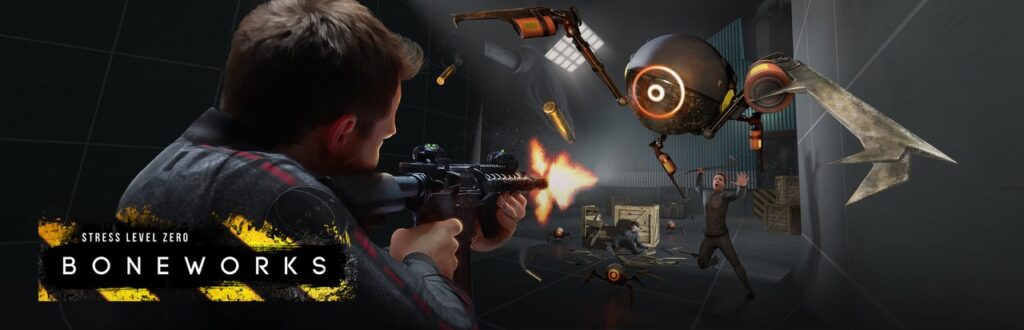
④ BONEWORKS|VRの物理演算を極めた伝説の実験作。体を使った謎解きが楽しい
Steam価格:¥3,400|Steam評価:非常に好評(3.8万件)|日本語:×(英語)|VR:VR専用|発売:2019年12月10日|Quest単体版:なし(続編BONELABはあり)
「VRで物を持つ・登る・投げる」をどこまで本物らしくできるかを追求した、物理演算アクションの金字塔です。重い物は重く、手が届かなければ足場を積み上げ、銃は両手で構えて撃つ。ほかのVRゲームでは「できないこと」が全部できる自由さが魅力で、続編のBONELABはQuestにも出ていますが、初代はPCVR専用です。英語のみ・酔いやすいゲームなので、VRに慣れた人向け。Steamの評価は非常に好評です。
⑤ Into the Radius VR|ソ連風の異常地帯を探索するサバイバルFPS。緊張感は随一
Steam価格:¥3,400|Steam評価:非常に好評(1万件)|日本語:○|VR:VR専用|発売:2020年7月20日|Quest単体版:あり(PC版が高画質)
小説「ストーカー」の世界観を思わせる、異常現象だらけの立入禁止区域「ペチョルスク」を探索するシングルプレイのサバイバルFPSです。弾を1発ずつ込め、武器を手入れし、アーティファクトを持ち帰る。静かな緊張感と、手作業の多いサバイバル感はPCVRならでは。Quest版もありますが、描画の密度や影の表現はPC版が上で、日本語にも対応しています。2026年に続編「Into the Radius 2」も早期アクセスから正式版になりました。

▶ Steamで「Into the Radius VR」を見る
⑥ Vertigo 2|個人開発とは思えない大作FPS。Half-Life: Alyxが好きなら次はこれ
Steam価格:¥3,400|Steam評価:圧倒的に好評(2,747件)|日本語:○|VR:VR専用|発売:2023年3月30日|Quest単体版:なし(PCVR専用)
ほぼ個人で開発された、ストーリー重視のVR専用FPSです。異次元の研究施設から脱出する10時間超のキャンペーン、多彩な武器、個性的なボス戦と、「Half-Life: Alyxの次に遊ぶVRの大作」として名前が挙がる定番になりました。日本語字幕に対応し、Steamの評価は圧倒的に好評。価格も3,400円と手頃で、PCVR専用タイトルの中では最もコストパフォーマンスが高い1本です。
 営業マン太郎
全部おもしろそうだけど、最初の1本はどれがいい?
グレぴよ迷ったら「Half-Life: Alyx」で間違いなし。予算を抑えたいなら「Vertigo 2」、剣を振りたいなら「Blade and Sorcery」かな!
【PC版だからこそ】Questにもあるけど、PCで遊ぶと別物になる4本
Quest単体版もあるのに、あえてPC版をすすめる4本です。理由はそれぞれ違いますが、共通するのは「PC版のほうが遊びの幅が広い」こと。
⑦ VRChat(PC版)|無料。フル機能のアバター・ワールドを楽しむならPC版一択
Steam価格:無料|Steam評価:やや好評(31.7万件)|日本語:○|VR:VR対応(通常画面でも遊べる)|発売:2017年2月1日|Quest単体版:あり(機能制限)
日本人ユーザーが最も多いソーシャルVRです。Quest単体版でも遊べますが、PC版だけが見られるアバターやワールドが多く、画質も段違い。「Quest版だと相手のアバターがロボットの代替表示になっている」のはよくある話で、PC版に切り替えると世界の見え方が変わります。無料で、日本語にも対応。Steamの総合評価は「やや好評」で、仕様変更のたびに古参ユーザーの不満で評価が下がる時期もありますが、遊び場としての人気は今も圧倒的です。
⑧ Beat Saber(PC版)|Quest版と同じゲームなのに、PC版は「曲が無限」
Steam価格:¥3,100|Steam評価:圧倒的に好評(7.5万件)|日本語:○|VR:VR専用|発売:2019年5月21日|Quest単体版:あり(PC版はMOD対応)
Quest版と同じ3,100円で、中身も同じリズムゲームですが、PC版は有志が作ったカスタム曲やMODを導入できる点が決定的に違います(MODは非公式で自己責任。アップデートで一時的に使えなくなることもあります)。好きなJ-POPやアニソンで遊べるかどうかは、長く続くかどうかに直結します。なお、Meta PCストア版はQuest版とクロスバイ対象の時期がありましたが、Steam版は別購入になる点に注意してください。

⑨ Pavlov|Counter-Strike風のVR対戦FPS。PC版はカスタムマップが豊富
Steam価格:¥2,570|Steam評価:非常に好評(4.1万件)|日本語:×(英語)|VR:VR専用|発売:2024年12月4日|Quest単体版:「Pavlov Shack」あり(有料)
5対5の爆破ルールや、ゾンビ、タンクなど、有志が作ったカスタムマップとモードで遊び続けられるVR対戦FPSです。マガジンを手で差し込み、スライドを引くリロードの手触りが人気で、VR FPSの基準になった作品。Quest版の「Pavlov Shack」は2026年11月時点で有料化されていますが、プレイヤー数やカスタムコンテンツの量はPC版のほうが多く、本格的に遊ぶならPC版です。英語のみですが、対戦FPSなので文字はほぼ読みません。

⑩ Phasmophobia|VRにも対応したホラー協力ゲームの大定番。PCだけの特権
Steam価格:¥2,300|Steam評価:圧倒的に好評(74.2万件)|日本語:○|VR:VR対応(通常画面でも遊べる)|発売:2020年9月18日|Quest単体版:なし
最大4人で幽霊屋敷を調査する協力ホラーゲームとして、日本の配信者の間でも大人気のタイトルです。もともとはPC向けのゲームですが、設定を切り替えるだけでVRでも遊べる「VR対応」タイトルで、VRで遊ぶと恐怖が何倍にもなります。フレンドは通常のPCやコンソールで、自分だけVRという混在プレイも可能。Quest単体版はないので、PCVRならではの遊び方です。日本語対応、Steamの評価は圧倒的に好評。

【乗り物・シミュレーター】コックピットに座る体験はPCVRの独壇場5本

PCVRがいちばん得意なジャンルが、レースやフライトなどの「座って遊ぶシミュレーター」です。Questには出ていない作品ばかりで、ハンドルコントローラーやフライトスティックと組み合わせると没入感は別次元。座ったまま遊べるので、狭い部屋でも楽しめます。
⑪ DiRT Rally 2.0|VRで遊ぶラリーの決定版。日本語対応で手頃
Steam価格:¥2,050|Steam評価:非常に好評(4.2万件)|日本語:○|VR:VR対応(通常画面でも遊べる)|発売:2019年2月25日|Quest単体版:なし
本格ラリーシミュレーターの定番で、SteamVRに正式対応しているレースゲームの中では、日本語に対応していて価格も手頃な貴重な1本です。狭い林道を時速150kmで駆け抜ける感覚は、VRで遊ぶと恐怖すら覚えるほど。ゲームパッドでも遊べますが、ハンドルコントローラーがあると化けます。Steamの評価は非常に好評。

⑫ Assetto Corsa|レースシム界の名作。MODで車もコースも無限に
Steam価格:¥2,050|Steam評価:非常に好評(14.9万件)|日本語:×(英語)|VR:VR対応(通常画面でも遊べる)|発売:2014年12月19日|Quest単体版:なし
2014年発売ながら、今も世界中のシムレーサーが遊び続けているレースシミュレーターです。理由はMOD。有志が作った実在の車やサーキットが膨大にあり、PC版ならではの楽しみ方ができます。VRへの対応は設定から切り替えるだけ。英語表示ですが、メニュー以外で文字を読む場面はほぼありません。2,050円という価格もあって、PCVRでレースを始めるなら最初の候補です。

⑬ Elite Dangerous|実寸大の銀河を宇宙船で旅する。VRとの相性が最高のスペースシム
Steam価格:¥2,300|Steam評価:やや好評(8.7万件)|日本語:×(英語)|VR:VR対応(通常画面でも遊べる)|発売:2015年4月2日|Quest単体版:なし
天の川銀河を実際のスケールで再現し、自分の宇宙船で交易・探索・戦闘をするスペースシミュレーターです。コックピットに座って計器を眺め、宇宙ステーションに着陸する瞬間の迫力は、VRでなければ味わえません。英語のみで、操作も複雑なので腰を据えて遊ぶ人向け。Steamの評価は「やや好評」ですが、VRで遊ぶシム好きからの支持は根強い作品です。

⑭ No Man’s Sky|無限の惑星を探索する。アップデートで「神ゲー」になった代表格
Steam価格:¥2,600|Steam評価:非常に好評(33.5万件)|日本語:○|VR:VR対応(通常画面でも遊べる)|発売:2016年8月12日|Quest単体版:なし
1,800京個の惑星を自由に探索できる宇宙探索ゲームで、無料アップデートを重ねてVRにも正式対応しました。見たことのない惑星に降り立ち、生き物を記録し、基地を建てる。VRで遊ぶと「宇宙旅行をしている」感覚がそのままあります。日本語対応で、Steamの評価は非常に好評。セールで大幅に値引きされることが多いので、価格は時期によってかなり変わります。

⑮ STAR WARS:スコードロン|Xウイングのコックピットに座れる。全編VR対応のスター・ウォーズ
Steam価格:¥4,300|Steam評価:賛否両論(2.6万件)|日本語:○|VR:VR対応(通常画面でも遊べる)|発売:2020年10月1日|Quest単体版:なし
XウイングやTIEファイターのコックピットに座り、5対5の宇宙戦闘を戦うフライトシューティングです。ストーリーからオンライン対戦まで、全編がVRで遊べる数少ない大手メーカーのスター・ウォーズ作品。日本語音声にも対応しています。Steamの総合評価は「賛否両論」で、発売から時間がたちオンライン対戦の人口は減っていますが、シングルプレイのキャンペーンだけでもファンなら十分に元が取れます。セール時は1,000円を切ることもあります。

惜しくも15選から外れた、ほかのPCVRタイトル
次のタイトルも、Quest 3S+PCで遊ぶ価値があります(価格・評価は2026年11月8日時点のSteam)。
- DCS World(無料・非常に好評):本物志向のフライトシミュレーター。基本無料で機体を買い足す
- Automobilista 2(¥4,100・非常に好評):VRの出来が良いと評判のレースシム。英語のみ
- Tabletop Simulator(¥2,300・圧倒的に好評):ボードゲームやTRPGをVRの卓で。フレンドと遊ぶなら
- The Walking Dead: Saints & Sinners(¥2,300・非常に好評):ゾンビサバイバルの名作。Quest版もあるがPC版は高画質
- Subnautica(¥4,300・圧倒的に好評):海洋サバイバルの傑作。VR対応は簡易的だが深海の恐怖は本物
- Metro Awakening(¥3,360・やや好評):2024年の話題作。Quest版もあり、PC版は描画が上
PCVRを快適にするアクセサリーと関連記事
PCVRで遊ぶ時間が増えると、欲しくなるのが長いリンクケーブル、無線用のルーター、そしてバッテリー付きのヘッドストラップです。無線PCVRはヘッドセット本体のバッテリーをかなり消費するので、バッテリー付きストラップがあるとプレイ時間が大きく伸びます。
| 商品 | 用途 | ポイント | Amazon価格 |
|---|---|---|---|
 AMVR 5m L字型リンクケーブル | 有線(Quest Link) | USB 3.0・5Gbps、5mのL字型。有線PCVRの基本装備 | 2,880円 |
 TP-Link Archer AX3000V | 無線(Air Link/Steam Link) | Wi-Fi 6・5GHz・HE160対応。PCは有線LANポートへ | 7,642円 |
 KIWI design K4 Boost | バッテリー付きストラップ | 無線PCVRで減りの速いバッテリーを補い、頭の固定も安定 | 8,549円 |
 ポチップ
Quest 3Sのアクセサリー全般と、PCVRでも使えるイヤホンの選び方はこちらにまとめています👇


Quest 3SのPCVRでよくある質問【Q&A】
- Quest 3SとQuest 3、PCVRで差はありますか?
-
ゲームの処理はPC側で行うので、動作や対応タイトルに差はありません。違いはヘッドセット側のレンズと解像度で、Quest 3のほうが映像はくっきりします。ただし価格差を考えると、PCVRが目的でもQuest 3Sで十分です。その分の予算をグラフィックボードやルーターに回したほうが、体験の差は大きくなります。
- ノートPCでもPCVRは遊べますか?
-
NVIDIA RTXシリーズなどのグラフィックボードを搭載したゲーミングノートなら遊べます。CPU内蔵グラフィックだけの一般的なノートPCでは、Meta Horizon LinkもSteam Linkも動きません。ゲーミングノートの場合は、USB-Cポートがデータ転送に対応しているか(充電専用ではないか)も確認してください。
- MacでPCVRはできますか?
-
できません。Meta Horizon Link PCアプリはWindows専用で、Steam LinkもWindows PCのSteamVRが前提です。Apple Silicon搭載のMacでも、Quest 3SをPCVRヘッドセットとして使う方法は2026年11月時点ではありません。
- 無線(Air Link・Steam Link)だと遅延や画質はどのくらい悪くなりますか?
-
ルーターとPCを有線LANでつなぎ、ヘッドセットを5GHzのWi-Fi 6につなげば、ほとんどのゲームは有線と区別がつかないレベルで遊べます。逆に、PCもWi-Fi接続だったり、2.4GHz帯しかないルーターだったりすると、映像が止まる・遅れるといった症状が出ます。まずは有線で動作を確認してから無線に切り替えると、問題の切り分けが簡単です。
- Quest版とSteam版の両方があるゲームは、どちらを買えばいいですか?
-
手軽さ重視ならQuest版、画質やMOD、プレイヤー数を重視するならSteam版です。注意点として、Steam版とQuest版は別々の購入になります(Meta PCストア版の一部タイトルはQuest版とのクロスバイに対応していますが、Steam版は対象外です)。まずQuest版で試して、本格的に遊びたくなったらSteam版を買い足す人も多いです。
- Steamのゲームは、Meta Horizon Link(Quest Link)経由でも遊べますか?
-
遊べます。Quest LinkやAir Linkで接続したあと、Linkのホーム画面からPCのデスクトップを開き、SteamVRを起動すればSteamのVRゲームが遊べます。Steamのゲームしか遊ばないなら、最初からSteam Linkアプリで接続するほうが手順は少なくて済みます。
まとめ:Quest 3Sは「単体でも遊べて、PCにつなげばPCVRにもなる」最強のコスパ機
- Quest 3SはゲーミングPCにつなぐとSteamやMeta PCストアのVRゲーム(PCVR)が遊べる
- 接続方法は有線のQuest Linkが最も確実。無線はAir Link・Steam Link(無料)・Virtual Desktop(有料)
- PCはWindows+グラフィックボード必須。目安はRTX 3060以上・メモリ16GB。Macと内蔵GPUのノートPCは不可
- 無線で遊ぶならWi-Fi 6ルーター+PCは有線LAN+ヘッドセットは5GHz
- 最初の1本はHalf-Life: Alyx。予算重視ならVertigo 2、剣ならBlade and Sorcery、乗り物ならDiRT Rally 2.0
営業マン太郎まずはQuest 3S単体のゲームで遊び込んで、PCVRがどうしてもやりたくなったらゲーミングPCを検討するよ。買ったら、最初は有線で「Half-Life: Alyx」だね!
グレぴよいい計画! PCが用意できたら、まず有線でつないで動くのを確認してから、無線でケーブルのない自由さも味わってみてね。
Quest 3S本体をこれから買う人は、私が初心者にQuest 3Sをおすすめする理由と、レンタルで試す方法もあわせてどうぞ👇


PCなしで遊べるQuest 3S単体のおすすめゲーム・アプリは、こちらの3記事でまとめています👇



以上、グレぴよでした!